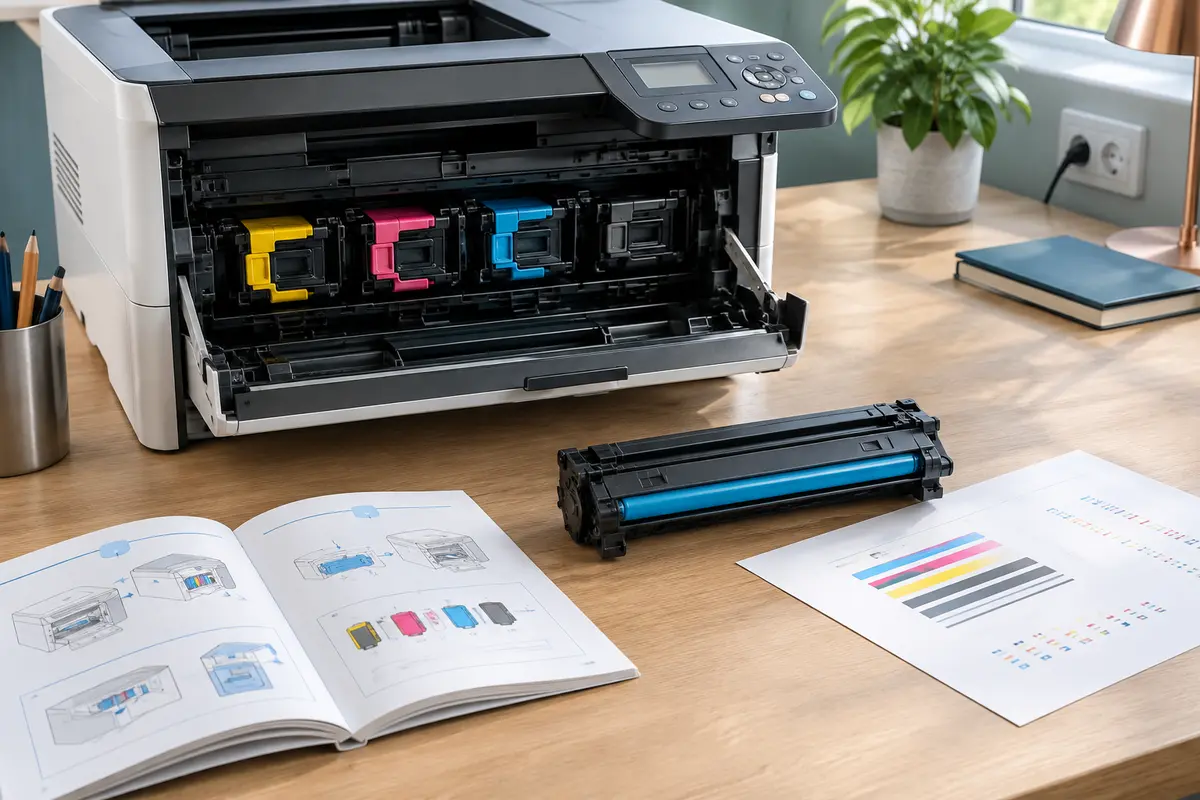
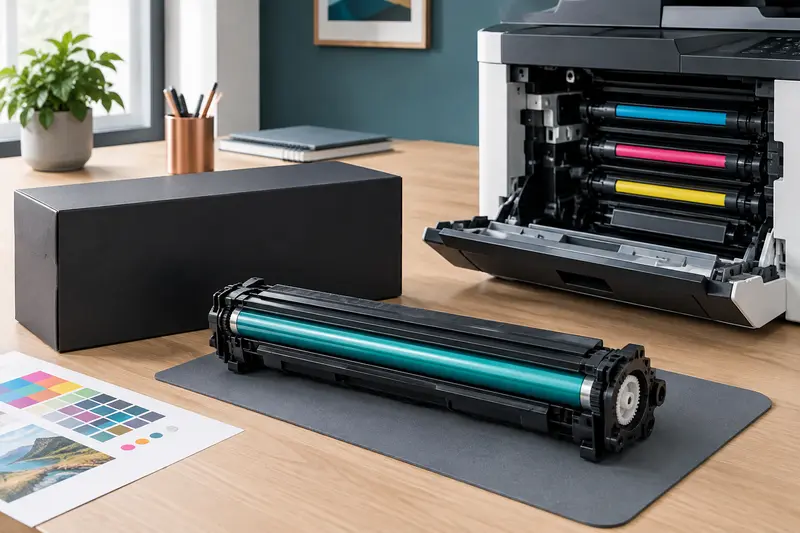
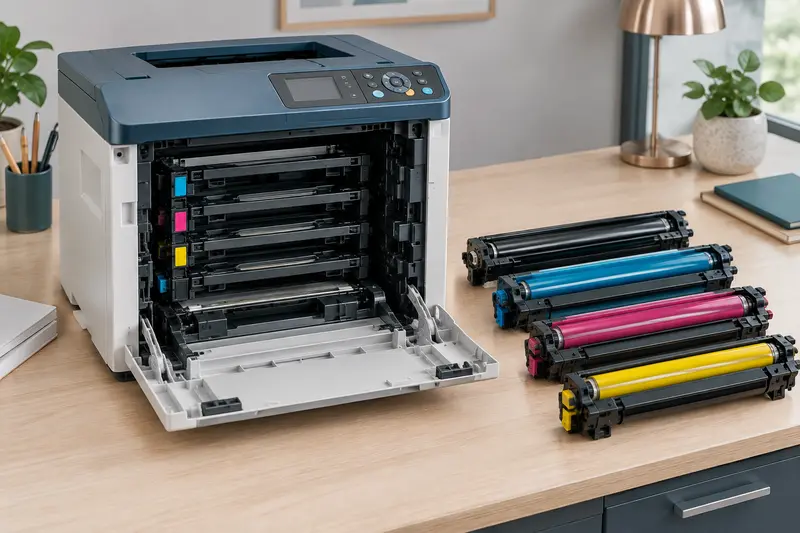
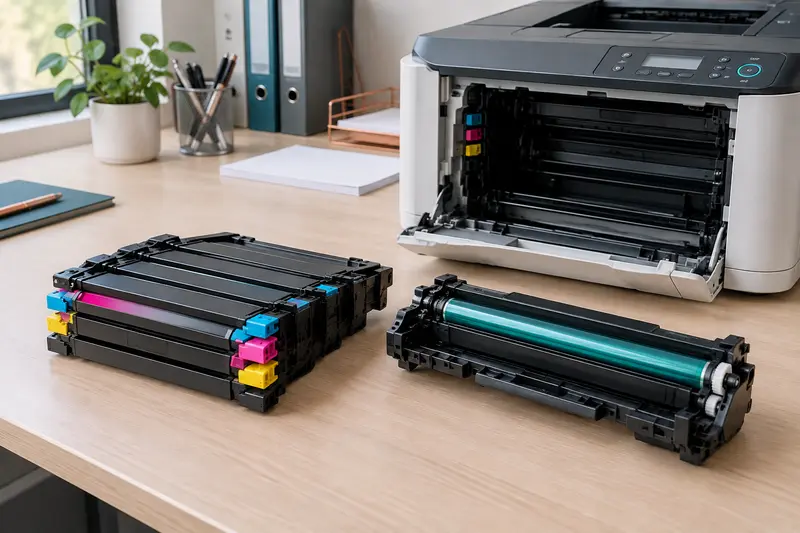
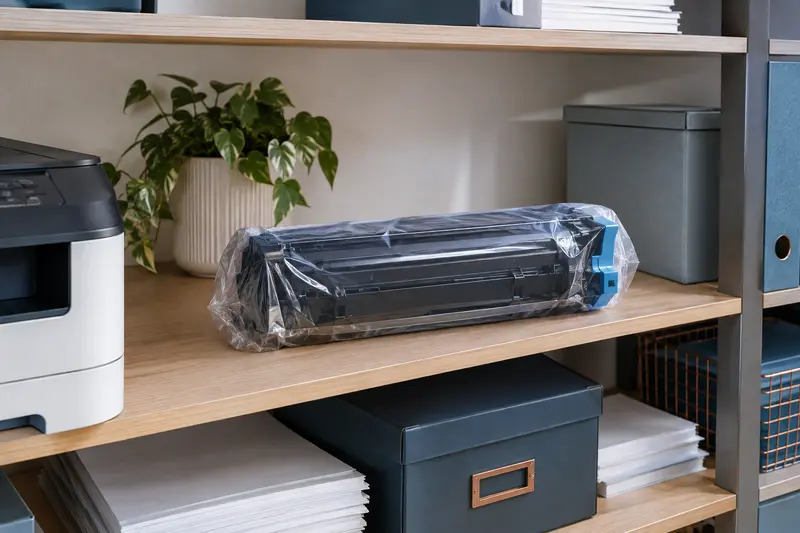
Des traces apparues juste après le remplacement d’un toner ne signifient pas forcément que l’imprimante est en panne. Vérifiez d’abord la cartouche et ses protections, puis observez la forme des marques avant d’envisager le contrôle d’une autre pièce.
Si votre imprimante laser couleur laisse des marques après le remplacement d’un toner, commencez par vérifier la cartouche nouvellement installée et les éléments que vous avez manipulés. Une protection de transport oubliée, un toner mal enclenché ou un consommable inadapté peuvent produire un défaut d’impression après changement de toner. D’autres pièces, comme le tambour ou l’unité de transfert, peuvent aussi être en cause.
Procédez dans l’ordre indiqué par le manuel de votre modèle. Les imprimantes n’ont pas toutes la même architecture et certaines opérations qui semblent simples ne sont pas prévues pour l’utilisateur. Voici une méthode pour examiner les symptômes sans forcer les composants ni toucher les zones sensibles.
Observer les traces avant d’ouvrir l’imprimante
La forme, la couleur et la régularité des marques donnent des indices, mais ne suffisent pas à identifier avec certitude la pièce défectueuse. Notez si le défaut touche une seule couleur ou plusieurs, s’il apparaît sur toute la page ou seulement sur une zone, et s’il se répète d’une feuille à l’autre. Conservez une impression présentant le problème pour la comparer aux pages suivantes.
Précisez aussi quand les traces sont apparues. Un défaut présent dès la première feuille après le remplacement oriente d’abord vers la cartouche installée, son emballage ou son logement. S’il était déjà visible avant le changement, le toner neuf n’est peut-être qu’une coïncidence. Si la qualité se dégrade au fil des impressions, une pièce d’impression ou un consommable usé peut aussi mériter un contrôle selon les indications de l’appareil.
- Une marque de la couleur du toner remplacé invite à vérifier en priorité cette cartouche et son installation.
- Des traces de plusieurs couleurs peuvent concerner un élément commun au trajet d’impression, sans permettre de conclure à distance.
- Des points, bandes ou répétitions régulières sont à comparer aux exemples de défauts décrits dans le manuel.
- Une poudre visible ou une fuite justifie d’éviter de manipuler davantage la cartouche et de suivre les consignes du fabricant.
Ne supposez pas qu’une marque répétée désigne automatiquement le tambour, ni qu’une trace colorée indique toujours le toner. Les étapes de formation et de transfert de l’image varient selon les modèles. Pour distinguer les deux consommables, consultez aussi notre article sur la différence entre toner et tambour.
Préparer un contrôle sans risque
Avant d’ouvrir un capot, référez-vous au manuel d’utilisation de la référence exacte de l’imprimante. Repérez la procédure de remplacement du toner, les messages affichés et les mises en garde propres au modèle. Si le fabricant demande d’éteindre l’appareil ou de le laisser refroidir, respectez ces consignes. Certaines parties internes peuvent être chaudes après une impression.
- Relevez le message de l’imprimante, s’il y en a un, et notez la couleur concernée. Ne le réinitialisez pas avant d’avoir compris ce qu’il signale.
- Imprimez une page de test ou un rapport interne uniquement si le manuel décrit cette fonction. Cela permet de voir si le défaut apparaît aussi sans relancer le document d’origine depuis l’ordinateur.
- Comparez le résultat avec une impression antérieure, si vous en avez une, et notez la couleur et l’emplacement des marques.
- Ouvrez seulement le capot prévu pour l’accès au toner et suivez les instructions illustrées. Ne démontez pas d’autres éléments pour chercher la cause.
Un rapport interne propre alors que le document envoyé depuis l’ordinateur présente des marques peut orienter vers le fichier ou les réglages d’impression, plutôt que vers une pièce mécanique. À l’inverse, si le défaut figure aussi sur la page produite par l’imprimante, le problème se situe vraisemblablement dans l’appareil ou ses consommables. Ce contrôle reste un indice, pas un diagnostic définitif.
À retenir Laissez l’imprimante vous guider : les messages et le manuel priment sur les gestes génériques. Ne retirez pas un tambour, une unité de transfert ou un autre module si la procédure de remplacement du toner ne le demande pas.
Vérifier l’installation du toner neuf
Pour vérifier l’installation d’un toner laser couleur, reprenez la séquence de remplacement du fabricant, sans improviser. Selon le modèle, les toners peuvent se trouver dans un tiroir, sur un support rotatif ou dans un ensemble comprenant d’autres pièces. La cartouche doit être positionnée dans le logement correspondant à sa couleur et s’insérer comme décrit. Ne la forcez pas si elle résiste ou si un verrou ne se ferme pas.
Examinez les éléments de transport indiqués dans la notice : languette, ruban, obturateur, capuchon ou autre protection. Leur présence et leur emplacement dépendent du consommable. Une protection oubliée peut empêcher le toner de fonctionner correctement. Ne retirez pas un élément qui ne ressemble pas à ceux montrés dans les instructions : il peut s’agir d’une pièce de la cartouche, et non d’un emballage à enlever.
Avant de remettre le toner en place, contrôlez également les points suivants, uniquement s’ils sont accessibles dans la procédure normale :
- la référence correspond bien à l’imprimante et à la couleur du logement ;
- la cartouche n’est pas manifestement endommagée et son emballage de transport a été retiré comme indiqué ;
- elle est orientée dans le bon sens et repose correctement dans son support ;
- les capots et verrous accessibles se referment sans pression excessive.
La compatibilité ne se déduit pas seulement de la forme du toner. Vérifiez la référence de l’imprimante, la couleur et la référence du consommable dans les documents du fabricant. Un toner destiné à une autre série peut sembler proche sans être adapté. En cas de doute, consultez les indications de la fiche du consommable et notre guide pour vérifier la compatibilité d’un toner.
Évitez de toucher le tambour, les surfaces photosensibles, les contacts ou toute zone que le manuel signale comme sensible. Ne secouez pas une cartouche sauf si la notice de ce modèle le recommande explicitement. Une manipulation non prévue risque d’endommager le consommable ou de répandre de la poudre. Si du toner s’est échappé, reportez-vous aux consignes du fabricant plutôt que d’utiliser un aspirateur domestique ou de souffler sur les résidus.
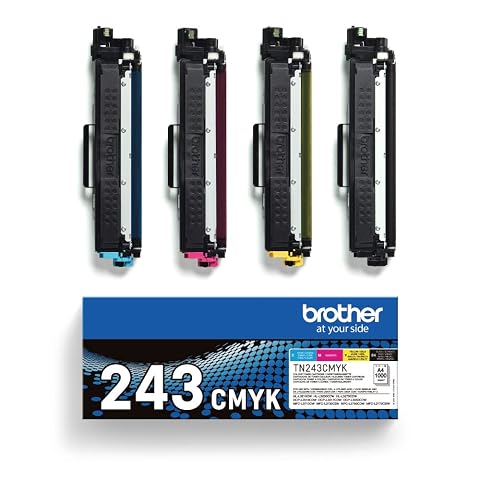
Réunissez les quatre couleurs Brother TN‑243 dans un pack pratique pour renouveler vos consommables en une seule commande.

Un toner d’origine pour imprimer jusqu’à 2 800 pages en noir sur les LaserJet Pro compatibles.
Lire les signes sans diagnostiquer au hasard
Le tableau ci‑dessous aide à organiser les vérifications. Il ne remplace ni le manuel ni un diagnostic technique : un même symptôme peut avoir plusieurs causes. Commencez par les contrôles accessibles après le changement, puis arrêtez-vous si la suite exige le démontage d’un module.
| Aspect observé | Contrôles à privilégier | À éviter |
|---|
| Traces associées à une seule couleur, apparues juste après le remplacement | Référence, couleur, protection de transport et insertion du toner concerné | Manipuler le tambour ou d’autres pièces sans instruction |
| Impression pâle ou irrégulière | Installation de la cartouche et indications de niveau ou de défaut affichées | Conclure automatiquement que le toner est vide ou défectueux |
| Marques de plusieurs couleurs ou zones répétitives | Comparer avec les exemples du manuel et vérifier les messages de maintenance | Nettoyer ou démonter des éléments internes au hasard |
| Poudre visible près du toner | Interrompre les manipulations et suivre les consignes de sécurité du fabricant | Souffler, frotter une surface sensible ou utiliser un aspirateur domestique |
| Défaut uniquement sur un document envoyé depuis un ordinateur | Comparer avec une page de test interne et vérifier le fichier imprimé | Remplacer une pièce sans confirmer que le défaut apparaît sur une page interne |
Si les marques ont une couleur facilement identifiable, vérifiez si cette couleur correspond bien au toner remplacé. Une association cohérente aide à cibler le contrôle, mais ne prouve pas que la cartouche est en cause : le trajet de cette couleur et le système de formation de l’image dépendent de l’imprimante.
Examiner les autres consommables et pièces
Le toner n’est pas toujours une unité autonome. Sur certains modèles, le tambour est séparé ; sur d’autres, des pièces sont regroupées différemment. L’imprimante peut également comporter une unité de transfert, une unité de fusion et un bac de toner usagé. Leur accessibilité et leur entretien varient. Un remplacement de toner ne signifie donc pas que ces pièces ont été contrôlées ou qu’elles doivent être changées.
Consultez le panneau de commande et le manuel pour savoir si un message signale explicitement un tambour, une pièce de maintenance ou le bac de toner usagé. Prenez le libellé au sérieux, mais ne l’interprétez pas au‑delà de ce qu’indique le fabricant. Si aucun message n’apparaît, observez les symptômes et comparez‑les aux schémas de défauts du guide d’utilisation.
Le tambour participe à la formation de l’image avant son transfert sur le papier. Selon l’architecture, il peut être fourni avec le toner ou se remplacer séparément. S’il est indépendant, n’essayez pas de le nettoyer ou de le faire tourner à la main, sauf indication expresse du manuel. Protégez‑le de la lumière et ne touchez pas sa surface photosensible. Pour savoir quels signes sont associés à son usure, reportez-vous à notre guide sur les défauts pouvant signaler un tambour usé.
L’unité de transfert ou l’unité de fusion ne doit pas être retirée pour un simple contrôle visuel si le fabricant ne prévoit pas cette opération pour l’utilisateur. Ces pièces peuvent être délicates, chaudes ou situées derrière des capots de maintenance. De même, un bac de toner usagé plein ou mal positionné peut faire l’objet d’un message spécifique. Suivez alors la procédure correspondant exactement à votre modèle, sans vider le bac ni le réutiliser si la notice demande son remplacement.
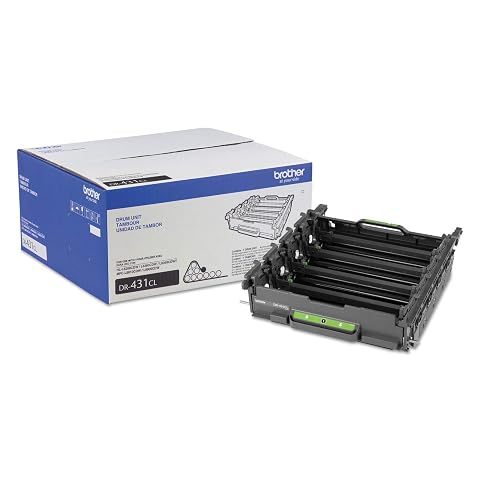
Un tambour d’origine conçu pour maintenir une impression régulière sur les imprimantes Brother compatibles.

Un tambour d’imagerie HP d’origine conçu pour accompagner vos impressions sur les LaserJet compatibles.
Si l’imprimante signale un bac de toner usagé, consultez les consignes de remplacement avant d’intervenir. La procédure dépend du modèle et le bac peut ne pas être accessible de la même façon que les toners. Vous pouvez également lire notre guide consacré au bac de toner usagé.
Isoler la source du défaut avec des contrôles simples
Une fois les vérifications visuelles prévues par le manuel effectuées, avancez par étapes. Refermez correctement tous les capots, remettez l’imprimante en état de fonctionnement comme indiqué, puis lancez une page de test ou un rapport interne si cette option existe. N’imprimez pas une série de documents pour « faire partir » les traces : si un consommable fuit ou si une pièce est mal installée, multiplier les impressions peut compliquer le nettoyage ou l’intervention.
- Si la page interne est nette, relancez le document source avec les mêmes réglages. Vérifiez si les marques apparaissent dans le fichier ou seulement après l’envoi à l’imprimante.
- Si le défaut reste présent, comparez sa couleur et son emplacement avec la première feuille, sans multiplier les manipulations.
- Si seule la couleur du toner changé est affectée, reprenez une fois les contrôles d’installation autorisés par le manuel, en vérifiant qu’aucune protection n’a été oubliée.
- Si l’imprimante affiche une erreur ou demande une pièce, suivez la consigne affichée et vérifiez la procédure de maintenance correspondante.
Ne remplacez pas successivement plusieurs pièces pour tenter de trouver la panne. Gardez la référence du toner, son emballage et, si possible, la page présentant le défaut. Ces éléments peuvent aider le service d’assistance à distinguer un problème de compatibilité, de cartouche ou d’imprimante. Si votre toner a été acheté récemment, vérifiez aussi les conditions de retour et les informations de garantie applicables, sans modifier le consommable au‑delà des gestes prévus.
Un nettoyage automatique ou une calibration ne doit être lancé que si le manuel le recommande pour le symptôme observé. Ces fonctions ne corrigent pas une cartouche mal installée, une protection oubliée ou une pièce endommagée. Elles peuvent aussi consommer du toner ou demander ensuite une nouvelle impression de contrôle : lisez les instructions à l’écran avant de les confirmer.
Quand arrêter les contrôles et demander de l’aide
Arrêtez la procédure si une cartouche ne s’enlève pas normalement, si un verrou résiste, si un élément semble cassé ou si vous voyez une fuite de toner. Ne forcez pas le tiroir et ne démontez pas de pièces internes pour accéder à la zone. Une imprimante laser peut contenir des parties chaudes ou des composants que le manuel réserve à une intervention de maintenance.
Contactez l’assistance du fabricant ou un professionnel de la réparation si le défaut persiste après les contrôles autorisés, si un message d’erreur revient, ou si le manuel ne prévoit pas d’accès à la pièce soupçonnée. Décrivez le modèle exact, la référence du toner, la date d’apparition du problème, la couleur des traces et les étapes déjà réalisées. Une photo de la page imprimée peut être utile, à condition de ne pas exposer de données confidentielles.
Si vous constatez une odeur inhabituelle, de la fumée, une chaleur anormale ou un bruit mécanique nouveau, cessez l’impression. Suivez les consignes de sécurité du fabricant et ne tentez pas d’ouvrir l’appareil pour rechercher la cause. En cas de toner répandu, évitez le contact avec la peau et les yeux et appliquez les instructions spécifiques de la notice ou de l’étiquette de sécurité.
Pour prévenir de nouveaux défauts, conservez les toners dans leur emballage jusqu’à leur installation, vérifiez les références avant le remplacement et gardez le manuel à portée de main. La meilleure vérification reste une intervention limitée aux opérations prévues pour l’utilisateur. Si la cause n’est pas claire, mieux vaut suspendre les essais que risquer d’endommager le tambour ou une autre pièce.
Les prix indiqués sont ceux constatés à la date mentionnée ; seul le prix affiché lors de la commande fait foi.