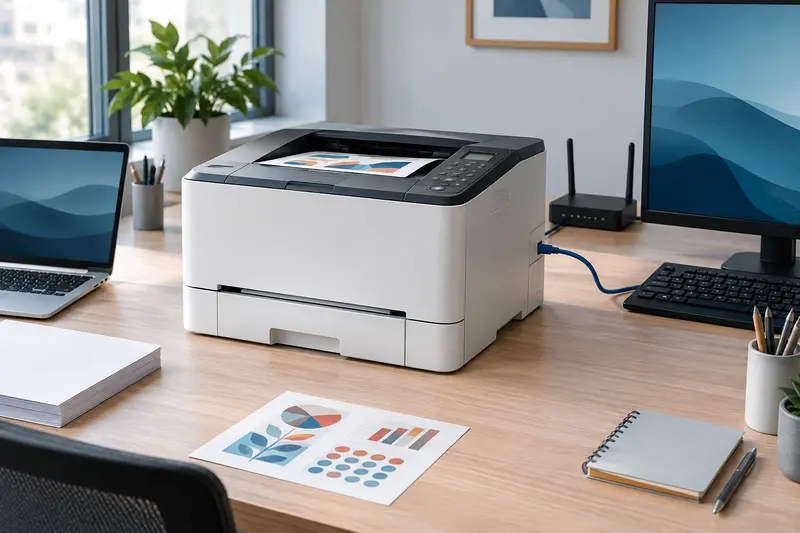
Pour relier une imprimante au réseau de la maison ou du bureau par câble, vérifiez la présence d’un port Ethernet et la compatibilité avec votre réseau local. Une imprimante laser couleur avec connexion réseau filaire peut être accessible à plusieurs ordinateurs connectés au même réseau, sans dépendre d’une liaison Wi‑Fi entre l’imprimante et le routeur. Le bon choix dépend ensuite de vos volumes d’impression, des fonctions souhaitées et de l’espace disponible.
Comprendre la connexion Ethernet
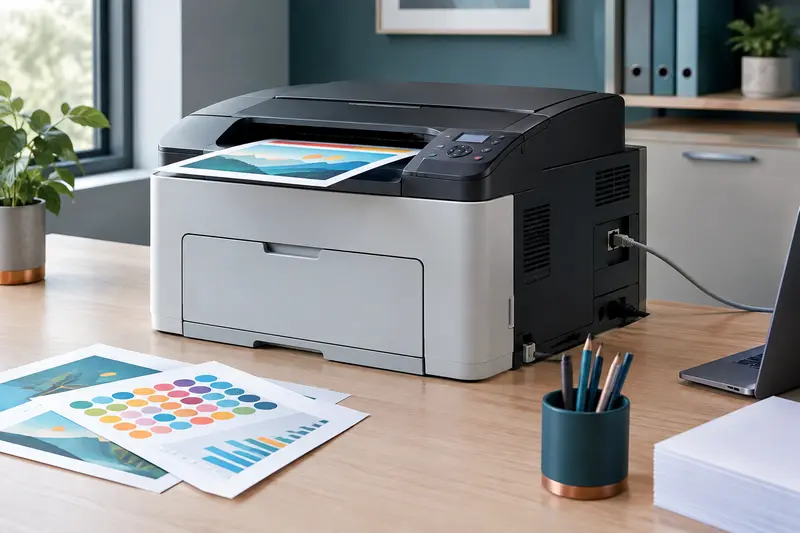
Une imprimante laser couleur dotée d’un port Ethernet se raccorde généralement à un routeur ou à un commutateur réseau avec un câble adapté. Le port, souvent de type RJ45, permet à l’appareil de communiquer avec les équipements autorisés sur le réseau local. Vérifiez que vous disposez d’une prise libre et que la longueur du câble permet de placer l’imprimante à un endroit pratique.
Le câblage est utile lorsque l’imprimante reste au même endroit et que plusieurs personnes doivent y accéder. Il évite de dépendre de la qualité du signal sans fil à proximité de l’appareil. En revanche, il impose de prévoir le passage du câble et ne rend pas, à lui seul, l’imprimante accessible depuis l’extérieur du domicile ou du bureau. Certains modèles associent Ethernet et Wi‑Fi, tandis que d’autres privilégient une seule méthode de connexion : comparez les caractéristiques de chaque fiche. Pour examiner les options sans fil, consultez aussi la catégorie des imprimantes laser couleur avec Wi‑Fi.
À vérifier avant l’achat Assurez-vous que le réseau filaire est bien indiqué dans les caractéristiques du modèle. La présence d’un port Ethernet ne précise pas, à elle seule, le nombre d’utilisateurs pouvant imprimer simultanément ni les fonctions disponibles à distance.
Comparer les fonctions utiles
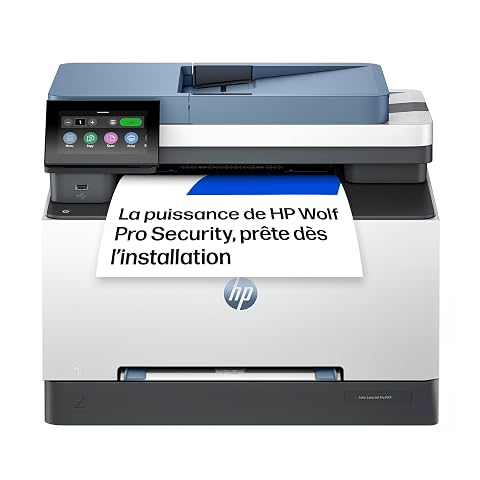
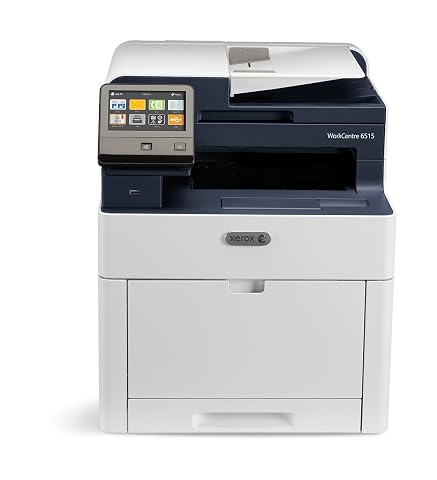
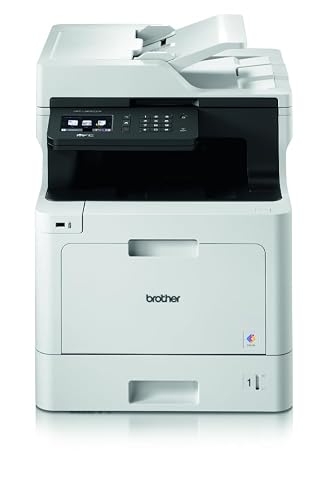
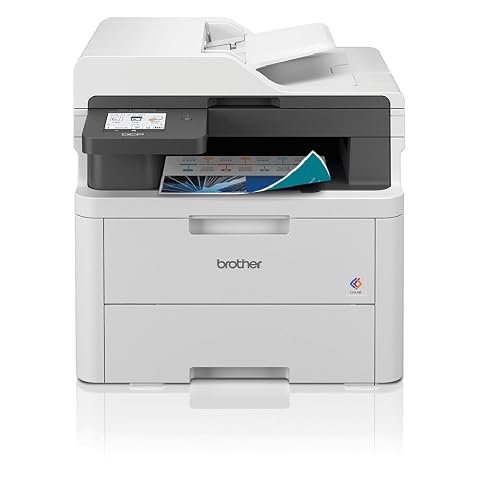
Commencez par distinguer l’impression seule du multifonction. Si vous devez aussi numériser ou copier des documents, un appareil multifonction regroupe ces usages. La Brother imprimante multifonction laser couleur DCP-L3560CDW illustre ce type de configuration. Pour davantage de besoins, vérifiez également si la numérisation vers un ordinateur ou un dossier réseau correspond à votre organisation. Retrouvez les différents formats dans la sélection de multifonctions laser couleur.
Comparez ensuite les caractéristiques en fonction de votre quotidien, plutôt que de retenir une seule fonction mise en avant :
- Impression recto verso : elle évite de retourner manuellement les feuilles lorsque vous imprimez des documents sur les deux faces. Vérifiez si le mode automatique est prévu.
- Gestion du papier : contrôlez les formats acceptés, la capacité des bacs et la présence éventuelle d’un bac polyvalent pour les supports particuliers.
- Vitesse et volume : consultez la vitesse annoncée et le volume mensuel recommandé dans la fiche technique. Choisissez un appareil adapté à votre rythme réel, sans confondre vitesse maximale et confort d’utilisation au quotidien.
- Écran et commandes : un écran lisible peut simplifier le choix des tâches, la configuration réseau et le suivi des consommables.
- Compatibilité : vérifiez la prise en charge des systèmes et appareils utilisés, ainsi que les options d’impression depuis un mobile si elles vous sont utiles.
| Votre usage | Configuration à privilégier | Points à contrôler |
|---|
| Impression à la maison | Modèle compact avec Ethernet, éventuellement Wi‑Fi | Encombrement, recto verso, formats papier |
| Documents partagés au bureau | Connexion filaire et gestion adaptée à plusieurs utilisateurs | Volume recommandé, réseau, capacité des bacs |
| Impression et numérisation | Multifonction avec outils de numérisation adaptés | Fonctions de copie, chargeur de documents, destinations de scan |
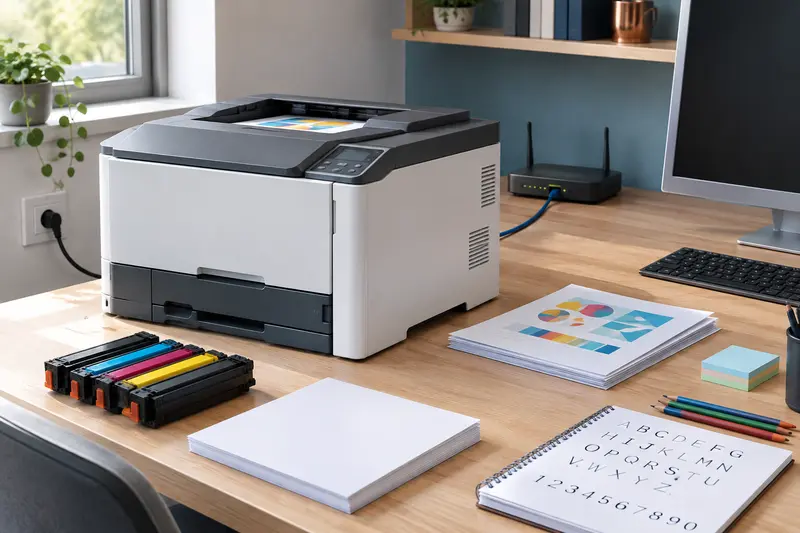
Avant de commander, comparez les dimensions de l’imprimante avec l’espace dont vous disposez. Mesurez la largeur, la profondeur et la hauteur disponibles, puis tenez compte des bacs qui s’ouvrent, du capot à soulever et de l’accès aux trappes de remplacement. Laissez aussi une marge pour brancher le câble Ethernet et le câble d’alimentation sans les plier ni les tendre.
Une imprimante laser couleur peut être plus volumineuse qu’un modèle destiné uniquement à l’impression en noir et blanc, en particulier lorsqu’elle intègre un scanner ou un chargeur de documents. Ne la placez pas dans un meuble fermé si cela gêne l’aération ou l’accès aux feuilles. Sur un bureau partagé, pensez au bruit pendant l’impression, à la circulation des personnes et à la facilité de récupérer les documents. Dans un espace domestique, vérifiez que le bac de sortie ne bloque pas le passage lorsqu’il est déployé.
À l’installation, reliez l’imprimante au routeur ou au commutateur, puis suivez les consignes du fabricant pour la configuration réseau et l’ajout sur les ordinateurs. Une adresse réseau automatique simplifie souvent le démarrage, mais un environnement professionnel peut nécessiter des paramètres définis par l’administrateur. Une connexion Internet n’est généralement pas nécessaire pour imprimer depuis un appareil déjà présent sur le même réseau local ; les services cloud ou l’impression à distance peuvent toutefois en dépendre.
Évaluer le budget et les consommables
En entrée de gamme, privilégiez les fonctions réellement nécessaires et vérifiez que la capacité papier convient à votre usage. Le milieu de gamme apporte souvent davantage de confort, par exemple une gestion du papier plus souple ou des fonctions multifonctions. Le haut de gamme s’adresse plutôt aux usages soutenus ou aux environnements où les fonctions de gestion, de finition ou de partage sont importantes. Ces catégories restent relatives : comparez les caractéristiques et non le seul positionnement du produit.
Le coût d’usage dépend aussi des consommables et de la fréquence de remplacement. Avant l’achat, vérifiez quels toners correspondent au modèle, si les tambours sont séparés des toners et si d’autres éléments d’entretien sont prévus. Consultez les toners laser couleur et les recommandations de la fiche produit. Un appareil peu adapté à votre volume peut entraîner des remplacements fréquents ou vous obliger à recharger régulièrement le papier. À l’inverse, payer pour des fonctions que vous n’utiliserez pas ne rend pas nécessairement l’équipement plus pertinent.
Entretenir et sécuriser l’imprimante
Pour préserver le fonctionnement de l’appareil, suivez les procédures de nettoyage et de remplacement indiquées pour le modèle. Utilisez le papier recommandé, retirez les feuilles coincées sans forcer et évitez de toucher les surfaces internes signalées comme sensibles. Selon la conception, l’entretien peut concerner les toners, les tambours, le bac de toner usagé ou d’autres pièces. Les pièces ne sont pas identiques d’un modèle à l’autre : vérifiez leur compatibilité avant tout remplacement.
Sur un réseau partagé, limitez l’accès aux personnes qui en ont besoin et appliquez les consignes de sécurité de votre organisation. Modifiez les identifiants d’administration par défaut lorsque le fabricant le recommande, installez les mises à jour prévues et évitez de laisser des documents confidentiels sur le bac de sortie. Pour choisir sereinement, partez donc de votre volume, des fonctions indispensables et de l’emplacement, puis confirmez la compatibilité réseau et celle des consommables.