Le Wi‑Fi évite de tirer un câble jusqu’à l’imprimante, tandis qu’Ethernet la relie au réseau par un branchement filaire. Le bon choix dépend surtout de son emplacement, du réseau disponible et des règles de votre domicile ou de votre bureau.
Pour relier une imprimante laser couleur à plusieurs ordinateurs, choisissez le Wi‑Fi si vous pouvez la placer près d’une prise électrique mais loin du routeur, et Ethernet si une prise réseau ou un câble jusqu’au routeur est disponible. Dans les deux cas, l’imprimante doit être connectée au même réseau local que les ordinateurs, sauf configuration particulière.
Le nombre d’utilisateurs ne suffit pas à départager les deux solutions. L’emplacement, la qualité du réseau sans fil, les contraintes de câblage et les règles de sécurité comptent davantage. Voici comment comparer les options et préparer une installation simple à maintenir.
Commencez par l’emplacement et le réseau disponible
Avant de comparer les réglages, repérez où l’imprimante sera installée et quels équipements réseau se trouvent à proximité. Une imprimante posée dans un espace partagé près du routeur ou d’une prise Ethernet se prête facilement à une connexion filaire. Dans une pièce éloignée, où faire passer un câble serait gênant, le Wi‑Fi peut éviter des travaux et réduire l’encombrement.
Vérifiez aussi que le modèle possède bien le type de connexion envisagé. Les équipements ne proposent pas tous les mêmes interfaces : consultez la fiche technique ou le manuel, et distinguez la présence d’un port Ethernet de la prise en charge du Wi‑Fi. Certaines imprimantes offrent les deux, ce qui laisse le choix après installation.
- Prise réseau à proximité : un câble Ethernet court peut relier l’imprimante à un routeur ou à un commutateur réseau.
- Emplacement éloigné : le Wi‑Fi évite de faire courir un câble entre les pièces, à condition que le signal soit suffisamment stable à cet endroit.
- Réseau d’entreprise : vérifiez les règles du service informatique avant de brancher l’imprimante ou de la connecter au réseau sans fil.
- Ordinateurs sur plusieurs étages ou pièces : la portée et la configuration du réseau comptent plus que le nombre de postes en lui‑même.
Pour comparer les modèles selon leur usage et leur emplacement, consultez aussi la sélection d’imprimantes laser couleur pour la maison et les équipements prévus pour le bureau.
Comprenez ce que changent les deux connexions
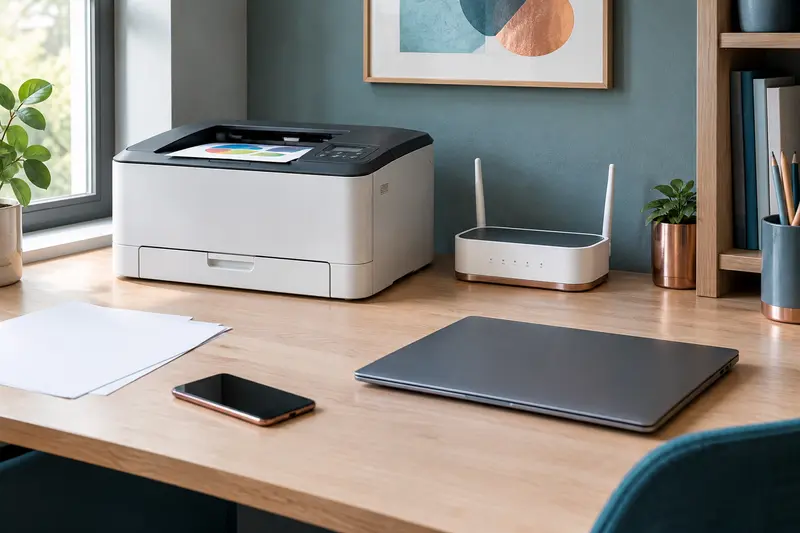
Une connexion Wi‑Fi d’une imprimante laser couleur passe par le réseau sans fil du domicile ou de l’entreprise. L’imprimante rejoint le routeur comme un ordinateur ou un téléphone. Les appareils autorisés sur le même réseau local peuvent ensuite lui envoyer des travaux, après installation de l’imprimante ou de son pilote.
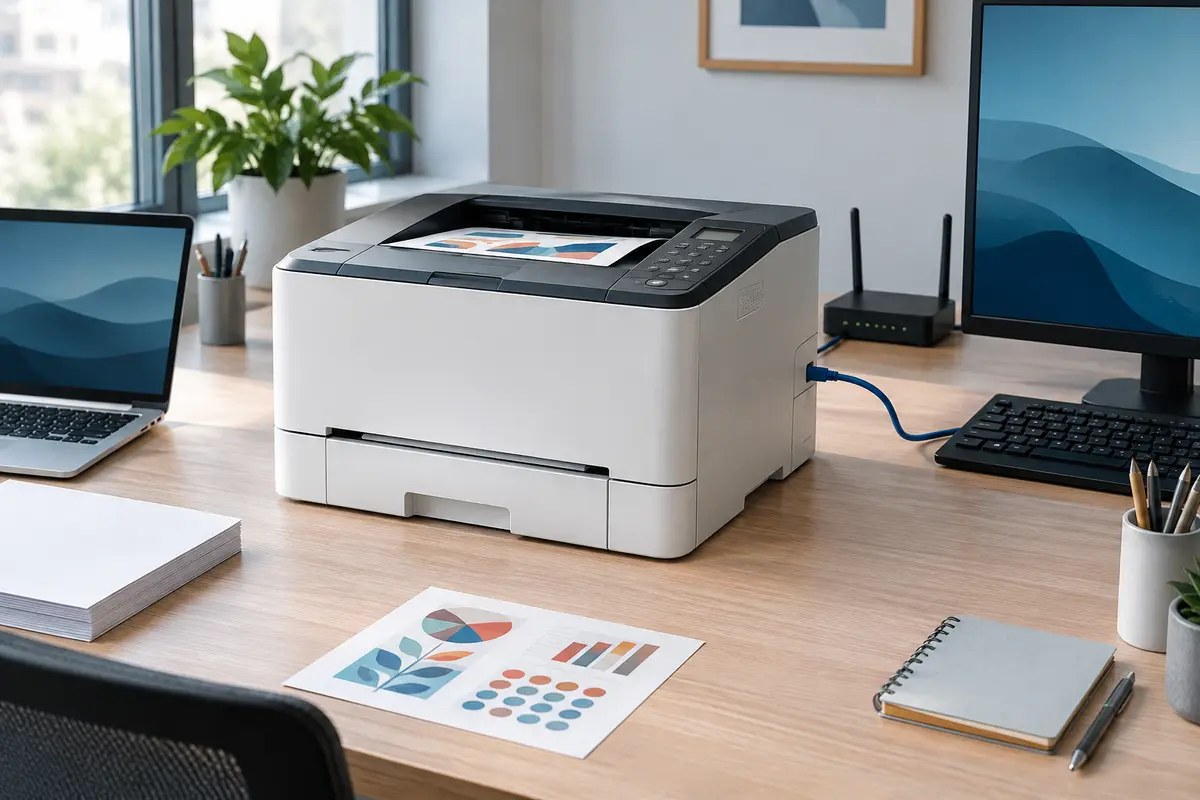
Avec une connexion Ethernet d’une imprimante laser couleur, un câble relie le port réseau de l’imprimante à un routeur ou à un commutateur. L’imprimante reste ainsi connectée au réseau local sans dépendre de la liaison radio entre elle et le point d’accès Wi‑Fi. Les ordinateurs peuvent, eux, être connectés au réseau par câble ou en Wi‑Fi : ils n’ont pas tous besoin d’être câblés à l’imprimante.
Dans les deux cas, l’impression partagée repose généralement sur le réseau local. Il n’est pas nécessaire que la connexion Internet fonctionne pour imprimer entre des appareils qui communiquent sur ce réseau, mais le routeur ou l’équipement qui assure le réseau local doit rester en service. La configuration exacte dépend du modèle, du système d’exploitation et des réglages du réseau.
Attention à ne pas confondre le Wi‑Fi du réseau et le Wi‑Fi Direct. Ce dernier permet, sur les modèles compatibles, une liaison directe entre un appareil et l’imprimante, sans passer nécessairement par le réseau habituel du logement. Il peut être pratique ponctuellement, mais n’est pas toujours le moyen le plus simple de partager l’imprimante entre plusieurs ordinateurs. Vérifiez les consignes du fabricant avant de retenir cette option.
La différence entre Wi‑Fi et Ethernet pour une imprimante tient donc surtout au support de la liaison entre l’imprimante et le réseau : ondes radio d’un côté, câble de l’autre. Une fois l’imprimante intégrée au même réseau local, les utilisateurs peuvent accéder à la file d’impression depuis leurs postes compatibles.
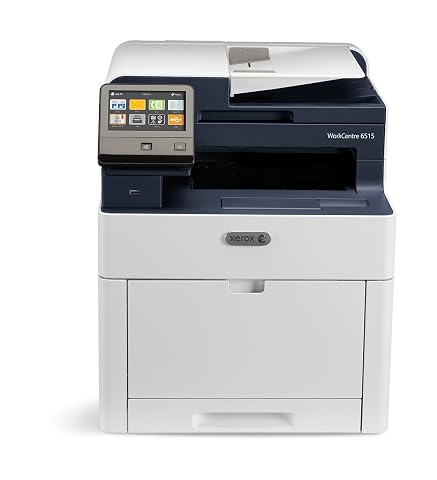
Imprimez, numérisez et copiez en couleur avec une multifonction rapide et connectée, conçue pour les petites équipes.
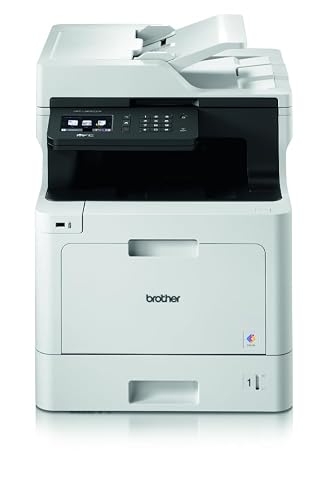
Imprimez, copiez, numérisez et faxez en couleur avec le recto verso automatique et une gestion papier évolutive.
Comparez les critères qui comptent au quotidien
| Critère | Wi‑Fi | Ethernet |
|---|
| Emplacement | Souple si le signal du réseau atteint l’imprimante et qu’une prise électrique est disponible. | Pratique près du routeur, d’un commutateur ou d’une prise réseau. |
|---|
| Câblage | Pas de câble réseau à tirer, mais l’alimentation électrique reste nécessaire. | Un câble relie l’imprimante au réseau ; il faut prévoir son passage et sa longueur. |
|---|
| Configuration | Il faut sélectionner le bon réseau et saisir ses paramètres ou utiliser l’assistant proposé. | Le branchement physique est direct, mais l’imprimante doit être reconnue et configurée sur le réseau. |
|---|
| Stabilité de la liaison | Elle dépend notamment de la couverture, des obstacles et de l’environnement radio. | La liaison filaire n’est pas soumise à la couverture Wi‑Fi ; le câble et le réseau doivent fonctionner. |
|---|
| Partage entre ordinateurs | Possible si l’imprimante et les postes communiquent sur le réseau local. | Possible dans les mêmes conditions, avec l’imprimante raccordée par câble au réseau local. |
|---|
| Dépannage courant | Contrôler le réseau choisi, le signal, le mot de passe et l’accès au réseau local. | Contrôler le câble, le port utilisé et la connexion au routeur ou au commutateur. |
|---|
Ce tableau décrit les principes, pas une garantie de performance. Un réseau Wi‑Fi bien couvert peut convenir parfaitement à un groupe d’utilisateurs, tandis qu’une connexion Ethernet mal branchée ne fonctionnera pas. À l’inverse, un câble peut éviter les pertes de liaison liées à une couverture sans fil insuffisante.
Pour découvrir les modèles selon leur interface, comparez les imprimantes laser couleur avec Wi‑Fi et celles dotées d’un port Ethernet. Vérifiez toujours les interfaces exactes du modèle retenu.
La marche à suivre varie selon les imprimantes. L’assistant de configuration peut se trouver sur l’écran de l’appareil, dans le logiciel fourni ou dans une application du fabricant. Gardez le nom du réseau, son mot de passe et le manuel à portée de main. Si votre imprimante n’a pas d’écran, l’installation peut demander un ordinateur ou un téléphone pour transmettre les paramètres.
- Vérifiez le réseau ciblé. Repérez le nom du réseau Wi‑Fi principal et assurez-vous que le signal est disponible à l’emplacement prévu. Les réseaux invités peuvent isoler les appareils les uns des autres : ils ne conviennent pas forcément au partage d’une imprimante.
- Lancez l’assistant de connexion. Depuis le panneau de commande ou l’outil du fabricant, sélectionnez le réseau voulu et saisissez son mot de passe. Une procédure par bouton de connexion ou par WPS n’est possible que si le routeur et l’imprimante la prennent en charge.
- Installez l’imprimante sur les ordinateurs. Ajoutez‑la depuis les paramètres d’impression du système ou suivez les instructions du fabricant. Si plusieurs imprimantes apparaissent, vérifiez le nom et les informations de l’appareil avant de sélectionner la file.
- Faites un essai depuis chaque poste. Lancez une page de test ou un document simple depuis les ordinateurs concernés. Vous vérifierez ainsi que chacun trouve la même imprimante sans dépendre de la session d’un autre utilisateur.
Si le routeur diffuse plusieurs bandes ou plusieurs noms de réseau, vérifiez dans le manuel quelles options l’imprimante prend en charge. Ne supposez pas qu’elle peut rejoindre toutes les bandes ou tous les modes de sécurité. En cas de doute, utilisez les paramètres recommandés par le fabricant et ceux autorisés par l’administrateur réseau.
Un changement de routeur, de mot de passe ou de nom de réseau peut interrompre la connexion. Il faudra alors mettre à jour les paramètres de l’imprimante, puis vérifier qu’elle est de nouveau accessible depuis les ordinateurs. Un redémarrage peut aider après une modification, mais ne remplace pas la vérification des réglages.
Pour les étapes propres à un raccordement domestique, retrouvez notre guide sur la façon de connecter une imprimante laser couleur à la box et la partager.
Installez Ethernet en séparant câble et configuration
Ethernet impose une contrainte matérielle : le câble doit relier l’imprimante au réseau, sans gêner le passage ni être tendu ou pincé. Branchez‑le au port réseau de l’imprimante et à un port disponible du routeur ou du commutateur. Dans la plupart des installations partagées, connecter directement l’imprimante à un seul ordinateur ne suffit pas : cet ordinateur devrait alors rester allumé et partager son accès.
Une fois le câble en place, l’imprimante doit rejoindre le réseau local. Selon le modèle et le réseau, elle peut obtenir automatiquement une adresse auprès du routeur. Ajoutez ensuite l’appareil sur chaque ordinateur à partir des paramètres du système ou du logiciel adapté. Le raccordement physique ne dispense donc pas de l’installation logicielle.
- Utilisez un câble en bon état et vérifiez que ses extrémités sont bien enfoncées.
- Si le modèle possède plusieurs ports, contrôlez dans le manuel lequel est destiné au réseau local.
- Observez les voyants du port, s’il y en a, et vérifiez que le port du routeur ou du commutateur est actif.
- Ajoutez l’imprimante sur les postes utilisateurs et effectuez un test d’impression depuis chacun d’eux.
Une adresse attribuée automatiquement convient souvent à une installation simple. Si l’imprimante doit être retrouvée à une adresse stable, par exemple dans un environnement géré, demandez à l’administrateur s’il faut réserver une adresse dans le routeur ou appliquer un autre réglage. Évitez de modifier au hasard l’adresse réseau : une configuration incompatible peut rendre l’appareil inaccessible.
Ethernet n’exige pas que le câble soit branché directement au routeur. Un commutateur réseau ou une prise murale raccordée au réseau peut fournir le lien nécessaire. Si vous hésitez sur les modèles et les ports disponibles, consultez la sélection d’imprimantes laser couleur avec Ethernet.
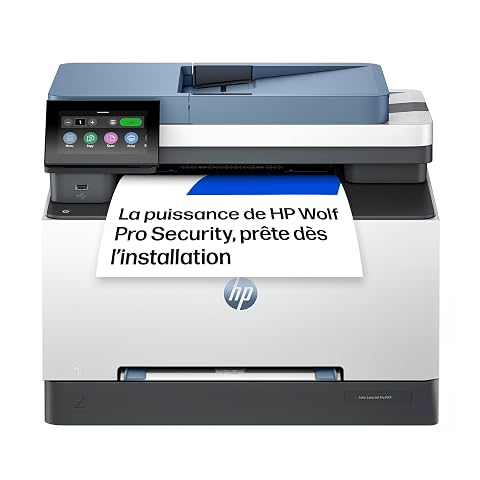
Imprimez, copiez, numérisez et faxez en couleur, avec recto verso automatique et numérisation de documents en un passage.
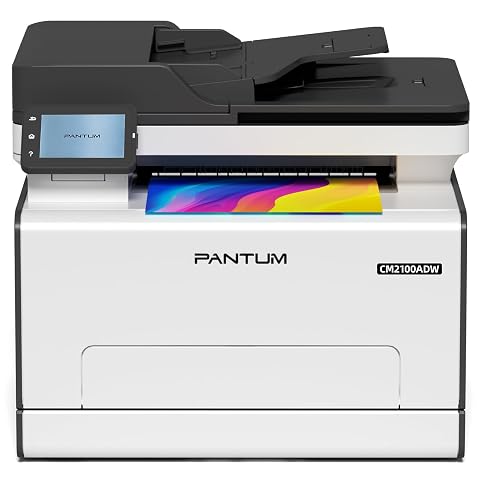
Imprimez, copiez et numérisez en couleur, avec recto-verso automatique et connexions USB, réseau et Wi‑Fi.
Partagez l’imprimante et tenez compte de la sécurité
Pour relier une imprimante laser couleur au réseau et la rendre accessible à plusieurs ordinateurs, l’objectif est que chaque poste puisse joindre l’appareil et utiliser une file d’impression appropriée. Installer l’imprimante uniquement sur un ordinateur, puis activer le partage depuis ce poste, est une autre méthode : l’ordinateur hôte doit généralement rester disponible pour servir les autres. Une connexion directe de l’imprimante au réseau évite cette dépendance quand le matériel et le réseau le permettent.
Dans un foyer, vérifiez que les ordinateurs ne sont pas connectés à un réseau invité isolé du réseau principal. Sur certains équipements, une option d’isolation des appareils sans fil peut également empêcher un poste Wi‑Fi de communiquer avec une imprimante Ethernet, ou l’inverse. Si l’imprimante est visible mais que les travaux n’aboutissent pas, ce type de séparation est à examiner.
Au bureau, ne choisissez pas seul un réseau sans fil ou un port de commutateur si l’entreprise applique des règles précises. Le service informatique peut imposer un réseau dédié, une authentification, un filtrage des appareils ou une configuration particulière. Il est aussi pertinent de limiter les services inutilisés et de maintenir le logiciel interne de l’imprimante selon les procédures prévues par l’organisation.
À vérifier avant d’imprimer Sur un réseau partagé, demandez si les postes et l’imprimante peuvent communiquer entre eux. Les réseaux invités, l’isolation des appareils ou les règles de l’entreprise peuvent bloquer cette communication, même lorsque chaque équipement semble connecté.
Le nombre d’utilisateurs ne dicte pas à lui seul le choix de la liaison. Pour un petit groupe, les deux solutions peuvent convenir. Si plusieurs personnes impriment régulièrement, privilégiez surtout un emplacement accessible, une connexion qui reste disponible et une configuration documentée. La file d’attente de l’imprimante gère les travaux selon les possibilités du modèle et du système ; le câble ou le Wi‑Fi ne remplace pas une capacité d’impression adaptée à l’usage.
Le Wi‑Fi peut être plus simple à déployer quand les postes sont dispersés et que le réseau sans fil est déjà bien couvert. Ethernet peut faciliter une installation stable lorsque l’imprimante reste à une place fixe et qu’un raccordement réseau est disponible. Pour un bureau, consultez aussi les réglages de sécurité à vérifier avant d’ajouter l’imprimante au réseau de l’entreprise.
Dépannez méthodiquement et arrêtez votre choix
Si un ordinateur ne trouve plus l’imprimante, vérifiez d’abord que l’appareil est allumé et que son panneau ne signale pas une erreur. Confirmez ensuite que l’ordinateur et l’imprimante sont sur le réseau attendu. Un test depuis un second poste aide à déterminer si le problème concerne un seul ordinateur ou l’accès à l’imprimante dans son ensemble.
Pour le Wi‑Fi, contrôlez le nom du réseau, la qualité de la couverture à l’emplacement de l’imprimante et l’absence de réseau invité ou d’isolation. Après un changement de routeur ou de paramètres, reconnectez l’imprimante au bon réseau. Évitez de la déplacer avant d’avoir vérifié si le signal est effectivement en cause.
Pour Ethernet, vérifiez le branchement aux deux extrémités, essayez un autre port réseau disponible si les règles de l’installation le permettent, puis contrôlez l’état du câble. Si l’imprimante est détectée mais qu’elle n’imprime pas, regardez la file d’attente et les paramètres du poste : la panne n’est pas nécessairement liée à la connexion réseau.
Une imprimante peut aussi changer d’adresse sur le réseau. Si l’accès disparaît après une période de fonctionnement, consultez son état réseau et les réglages du routeur, ou demandez l’aide de l’administrateur. Ne supprimez pas les files d’impression de tous les ordinateurs avant d’avoir identifié si le problème vient de l’appareil, du réseau ou d’un seul poste.
En pratique, suivez cette décision simple :
- Choisissez le Wi‑Fi si vous voulez éviter un câble réseau, que l’imprimante est couverte par le réseau et que les appareils partagent le même réseau local.
- Choisissez Ethernet si un raccordement filaire est disponible, que l’imprimante est installée à un emplacement fixe et que le passage du câble est acceptable.
- Comparez les deux interfaces si le modèle les possède : vous pourrez retenir celle qui correspond le mieux à la configuration réelle du lieu.
- Demandez conseil à l’administrateur si le réseau est professionnel, segmenté ou soumis à des règles de sécurité.
En résumé, le Wi‑Fi apporte de la souplesse de placement, tandis qu’Ethernet évite de dépendre de la couverture sans fil entre l’imprimante et le réseau. Ni l’un ni l’autre n’est universellement préférable. Une installation simple repose sur le bon raccordement, une configuration cohérente et un test d’impression depuis chaque ordinateur concerné.
Les prix indiqués sont ceux constatés à la date mentionnée ; seul le prix affiché lors de la commande fait foi.