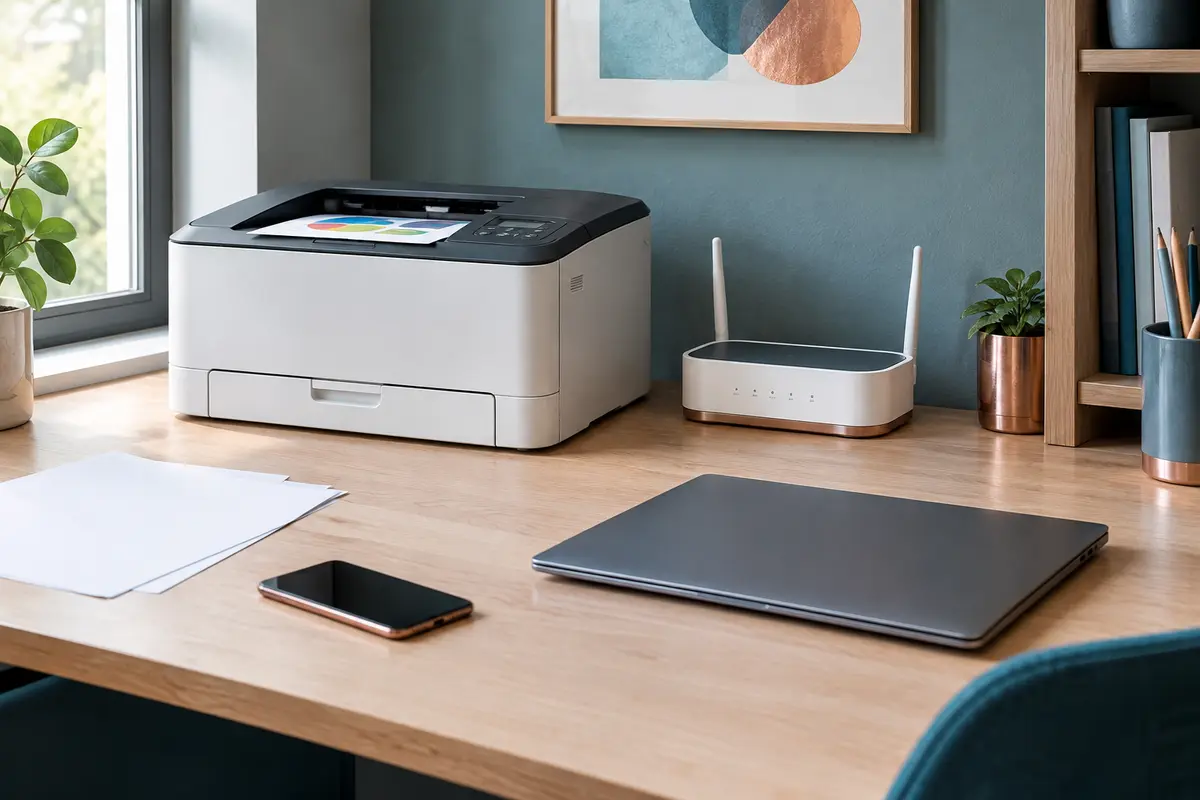
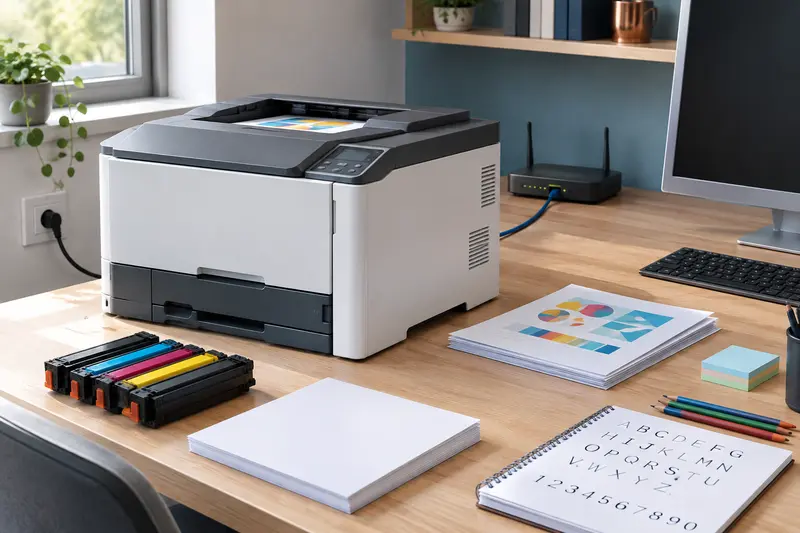
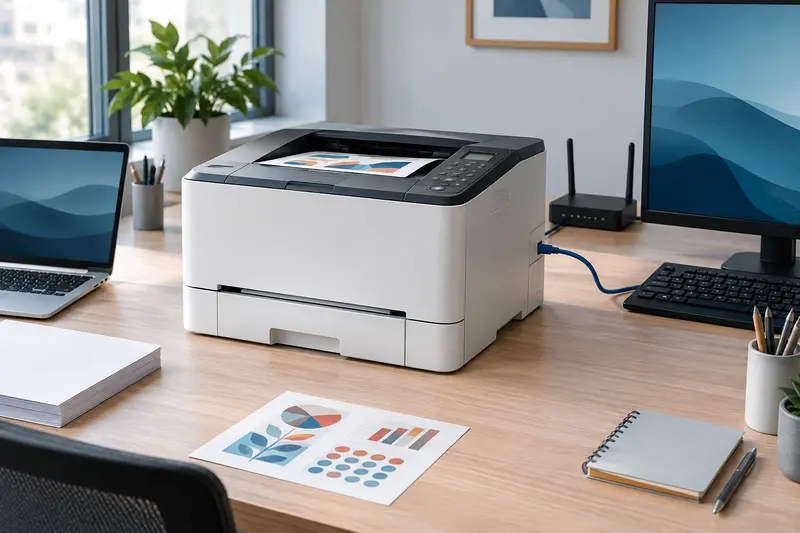
Pour utiliser une imprimante laser couleur depuis plusieurs appareils, il faut d’abord la relier au réseau Wi‑Fi de la box, puis l’ajouter sur chaque ordinateur ou mobile. Voici les étapes générales, les informations à préparer et les contrôles à effectuer si l’installation ou le partage échoue.
Pour connecter une imprimante laser couleur en Wi‑Fi à la box et l’utiliser depuis plusieurs appareils, reliez d’abord l’imprimante au réseau domestique, puis ajoutez‑la sur chaque ordinateur, tablette ou téléphone concerné. Une imprimante connectée au Wi‑Fi de la maison est généralement accessible aux appareils autorisés présents sur ce même réseau, sans qu’un ordinateur reste allumé en permanence.
Les menus et les méthodes varient selon le modèle, le routeur et les appareils utilisés. Les étapes ci‑dessous donnent une méthode générale : suivez toujours le manuel de l’imprimante pour les noms exacts des menus et les éventuelles particularités de configuration.
1. Préparez les informations du réseau et de l’imprimante
Avant de commencer, rassemblez les éléments qui vous éviteront d’interrompre l’installation. Vous aurez généralement besoin du nom du réseau Wi‑Fi, aussi appelé SSID, et de son mot de passe. Ils figurent parfois sur l’étiquette de la box, dans son interface d’administration ou dans les documents fournis par votre opérateur. Si le mot de passe a été modifié, utilisez la version actuelle.
- Vérifiez les caractéristiques Wi‑Fi de l’imprimante dans sa fiche ou son manuel : bande de fréquence prise en charge, protocoles de sécurité compatibles et méthode de configuration disponible.
- Notez le nom précis du réseau auquel vos ordinateurs sont connectés. Une box peut diffuser plusieurs réseaux, par exemple un réseau principal et un réseau invité, ou séparer les bandes 2,4 GHz et 5 GHz.
- Repérez les commandes de configuration sur l’imprimante : écran tactile, touches de navigation ou procédure lancée depuis le logiciel du fabricant.
- Préparez un ordinateur ou un téléphone déjà connecté au réseau, et vérifiez qu’il peut accéder à Internet si le logiciel d’installation doit être téléchargé.
- Placez l’imprimante à portée de la box, branchez‑la et mettez‑la sous tension. Évitez de la configurer depuis un emplacement où le signal est faible.
Ne confondez pas le Wi‑Fi domestique avec le Wi‑Fi Direct. Le premier relie l’imprimante à la box et permet en principe aux appareils du réseau d’y accéder. Le second crée une liaison directe entre un appareil et l’imprimante, sans passer nécessairement par la box. Il peut être utile dans certains cas, mais ne correspond pas à une installation réseau partagée classique.
À vérifier avant de saisir le mot de passe Regardez si la box affiche plusieurs noms de réseau. Sélectionnez celui utilisé par les appareils du foyer, et non un réseau invité susceptible d’empêcher les appareils de communiquer entre eux.
La configuration Wi‑Fi d’une imprimante laser couleur est plus simple lorsque vous avez le manuel et la référence exacte de l’appareil sous la main. Si vous devez encore choisir un modèle, vous pouvez comparer les imprimantes laser couleur avec Wi‑Fi selon les connexions et les fonctions proposées.
2. Reliez l’imprimante au Wi‑Fi de la box
La procédure dépend des commandes disponibles. Sur un modèle doté d’un écran, ouvrez généralement le menu de configuration ou de réseau, puis choisissez la configuration sans fil. Recherchez le nom de votre réseau dans la liste, sélectionnez‑le et saisissez le mot de passe en respectant majuscules, minuscules et caractères spéciaux. Validez, puis attendez le résultat du test de connexion, s’il est proposé.
Si l’écran est absent ou si la saisie est difficile, le fabricant peut proposer un assistant d’installation pour ordinateur ou une application mobile. Téléchargez‑le depuis la source officielle du fabricant, choisissez l’ajout d’une imprimante et suivez les consignes affichées. Selon le modèle, l’assistant peut demander de relier temporairement l’imprimante à l’ordinateur par USB, ou de la placer dans un mode de configuration précis. Ne débranchez pas le câble avant que le logiciel vous l’indique.
Certains équipements proposent une association par WPS. Cette méthode ne fonctionne que si la box et l’imprimante la prennent toutes deux en charge, et si elle est activée dans les réglages du routeur. Lancez la procédure WPS comme indiqué dans les deux manuels, puis laissez le temps aux appareils de s’associer. N’appuyez pas au hasard sur les boutons de la box : leur fonction et la durée d’activation peuvent varier.
- Sur l’imprimante, ouvrez la configuration réseau et choisissez le réseau domestique.
- Entrez le mot de passe, ou lancez l’assistant ou le WPS selon les instructions du fabricant.
- Attendez le message de réussite ou imprimez, si l’option existe, un rapport de configuration réseau.
- Vérifiez que l’imprimante indique une connexion au réseau de la maison, et non une liaison Wi‑Fi Direct.
Si votre box réunit les bandes 2,4 GHz et 5 GHz sous un même nom, ne supposez pas que tous les modèles d’imprimante les prennent en charge de la même manière. Consultez le manuel et les réglages de la box en cas d’échec. Une modification du réseau n’est pas toujours nécessaire : commencez par respecter les préconisations du fabricant. Pour comparer les principes des connexions disponibles, consultez aussi notre guide sur le choix entre Wi‑Fi et Ethernet pour une imprimante laser couleur.
Pour installer une imprimante laser couleur sur une box, il n’est généralement pas nécessaire de changer le nom du réseau ou de fixer une adresse IP manuellement. La box attribue souvent une adresse automatiquement. N’effectuez un réglage manuel que si le fabricant ou l’administrateur de votre réseau vous le recommande.
3. Ajoutez l’imprimante sur le premier ordinateur
Une fois l’imprimante connectée à la box, configurez un premier appareil pour vérifier que l’ensemble fonctionne. Gardez l’ordinateur connecté au même réseau local que l’imprimante. Si celui‑ci utilise le réseau invité ou un autre routeur, il peut accéder à Internet tout en étant incapable de détecter l’imprimante.
Vous pouvez souvent ajouter l’imprimante depuis les réglages d’impression du système, avec une commande du type « Ajouter une imprimante ». L’ordinateur recherche alors les appareils disponibles. Si le nom de l’imprimante apparaît, sélectionnez‑le et suivez les étapes proposées. Selon le système et le modèle, le pilote est installé automatiquement ou doit être obtenu depuis le site du fabricant. Un pilote adapté permet au système d’envoyer correctement les tâches d’impression et d’accéder aux fonctions prises en charge.
Si l’imprimante n’apparaît pas, utilisez l’assistant du fabricant ou recherchez‑la par son nom réseau, à condition que le manuel explique cette méthode. Évitez de choisir un appareil simplement parce que son nom semble proche : les imprimantes voisines peuvent avoir des noms similaires. Vérifiez la référence affichée sur l’écran ou le rapport réseau.
- Terminez l’installation du pilote avant de lancer une impression importante.
- Vérifiez que l’imprimante sélectionnée est celle connectée au réseau, et non une ancienne entrée hors connexion ou un périphérique Wi‑Fi Direct.
- Imprimez une page de test ou un document simple pour confirmer la communication.
- Si le modèle est multifonction, vérifiez séparément la numérisation : elle peut demander un logiciel ou un pilote distinct.
Une première impression réussie valide à la fois la liaison Wi‑Fi, la détection sur le réseau et l’installation du logiciel de base. En cas de besoin, les multifonctions laser couleur regroupent les fonctions d’impression et, selon les modèles, de numérisation et de copie. Ces fonctions partagées peuvent nécessiter des réglages complémentaires sur chaque appareil.
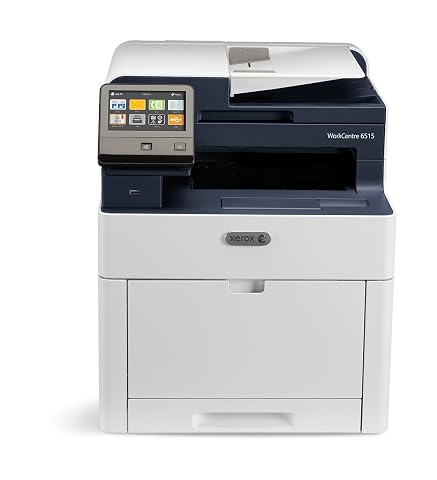
Imprimez, numérisez et copiez en couleur avec une multifonction rapide et connectée, conçue pour les petites équipes.
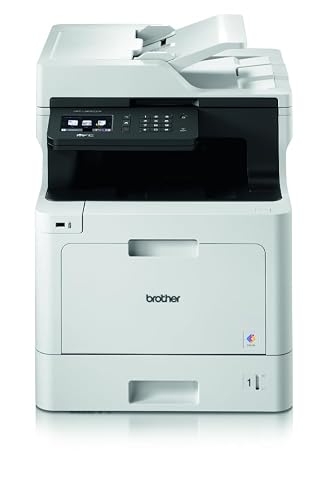
Imprimez, copiez, numérisez et faxez en couleur avec le recto verso automatique et une gestion papier évolutive.
4. Partagez l’imprimante entre les appareils du foyer
Quand l’imprimante est reliée directement au Wi‑Fi de la box, les autres appareils du réseau peuvent généralement l’ajouter chacun de leur côté. Il ne s’agit pas nécessairement d’activer un partage sur le premier ordinateur : l’imprimante est elle-même un périphérique réseau. Cette méthode est souvent la plus pratique pour un foyer, car l’ordinateur qui a servi à l’installation n’a pas à rester allumé pour rendre l’imprimante disponible.
Il existe aussi un partage par ordinateur hôte. Dans ce cas, l’imprimante est raccordée en USB à un ordinateur et le système de cet ordinateur la rend accessible aux autres appareils. Ce poste doit généralement être allumé, connecté au réseau et autoriser le partage. Les intitulés et les options diffèrent selon les systèmes d’exploitation.
| Méthode | Principe | À retenir |
|---|
| Connexion de l’imprimante au Wi‑Fi de la box | Chaque appareil du réseau ajoute directement l’imprimante. | Pratique pour plusieurs utilisateurs ; les appareils doivent pouvoir communiquer sur le réseau local. |
| Partage depuis un ordinateur | L’imprimante est reliée à un ordinateur qui la met à disposition. | L’ordinateur hôte doit rester allumé et le partage doit être configuré correctement. |
| Wi‑Fi Direct | Un appareil se connecte directement à l’imprimante. | Utile pour une liaison ponctuelle, mais différent d’un partage via la box. |
Pour partager une imprimante laser couleur à la maison, privilégiez donc la connexion réseau directe si le modèle la propose et si elle correspond à votre installation. Sur chaque ordinateur, relancez la détection ou ajoutez l’imprimante dans les paramètres d’impression. Utilisez le pilote adapté à cet appareil : la configuration du premier ordinateur ne s’applique pas automatiquement à tous les autres.
Si vous choisissez le partage depuis un ordinateur, vérifiez les paramètres de partage du système et les autorisations des utilisateurs. N’activez pas un partage ouvert à tous si vous pouvez limiter l’accès aux appareils ou aux comptes du foyer. L’usage d’un réseau invité, d’un répéteur ou de plusieurs points d’accès peut aussi modifier la visibilité des appareils, même lorsque chacun se connecte à Internet sans difficulté.
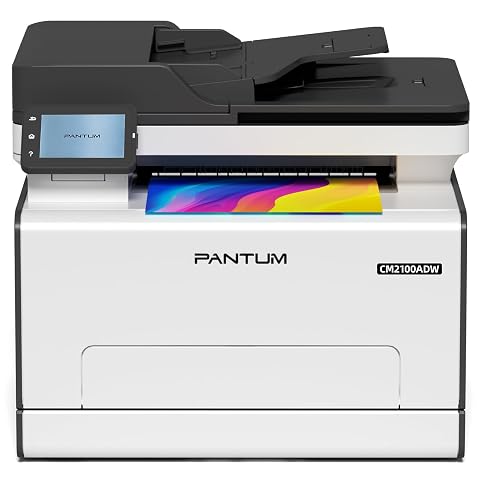
Imprimez, copiez et numérisez en couleur, avec recto-verso automatique et connexions USB, réseau et Wi‑Fi.
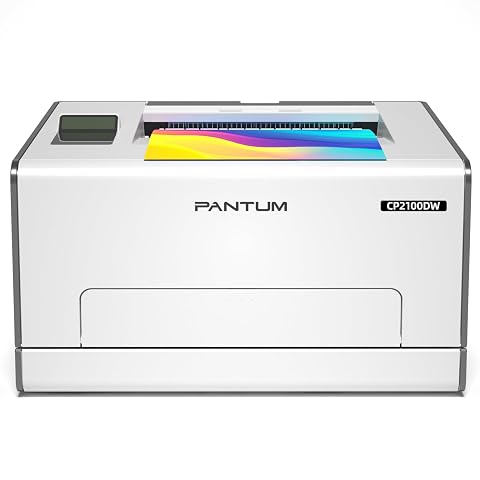
Imprimez en couleur avec recto-verso automatique, connexion Wi‑Fi et impression mobile, à la maison comme au bureau.
5. Ajoutez les téléphones et les tablettes
Pour imprimer depuis un téléphone ou une tablette, connectez d’abord l’appareil au réseau de la maison. Selon le système mobile et l’imprimante, vous pourrez utiliser la fonction d’impression intégrée, le service d’impression proposé par le fabricant ou une application dédiée. Les noms des menus et la compatibilité varient : vérifiez les instructions correspondant à la référence de l’imprimante et à la version du système.
Ouvrez le document ou la photo, utilisez la commande de partage ou d’impression, puis sélectionnez l’imprimante détectée. Si elle n’apparaît pas, contrôlez d’abord que le mobile et l’imprimante sont sur le même réseau, puis vérifiez que le routeur autorise la découverte des appareils locaux. Une application du fabricant peut être nécessaire pour certaines fonctions, mais elle ne remplace pas toujours l’ajout de l’imprimante dans les réglages du système.
- Évitez de basculer le téléphone sur le réseau invité pendant la configuration.
- Vérifiez le format et le bac à papier proposés dans la fenêtre d’impression avant de confirmer.
- Pour une tablette ou un téléphone professionnel, les règles de l’organisation peuvent empêcher l’ajout d’une imprimante personnelle.
Une imprimante ajoutée sur un appareil n’est donc pas automatiquement enregistrée sur tous les autres. Répétez l’ajout sur chaque ordinateur ou mobile, et faites un essai depuis chaque type d’appareil utilisé au quotidien.
6. Dépannez les problèmes de détection ou d’impression
Si l’installation échoue, procédez par vérifications simples avant de réinitialiser l’imprimante ou la box. Une réinitialisation peut effacer des paramètres existants et vous obliger à recommencer la configuration.
- Confirmez le réseau choisi. Comparez le nom du Wi‑Fi de l’imprimante à celui de l’ordinateur ou du mobile. Vérifiez que l’appareil ne s’est pas connecté au réseau invité ou au Wi‑Fi Direct.
- Contrôlez le mot de passe et la sécurité. Une erreur de caractère suffit à empêcher l’association. Si la box utilise un mode de sécurité non pris en charge par l’imprimante, consultez les manuels ou le support du fabricant avant de modifier les réglages.
- Rapprochez l’imprimante de la box. Un signal faible, des obstacles ou un emplacement éloigné peuvent perturber la connexion. Relancez ensuite la recherche depuis les réglages réseau de l’imprimante.
- Redémarrez dans l’ordre. Si la connexion semble bloquée, redémarrez l’imprimante et l’appareil utilisé, puis laissez à la box le temps de retrouver son fonctionnement normal avant de refaire le test.
- Vérifiez l’état de la file d’impression. Une tâche suspendue ou une imprimante marquée hors connexion peut empêcher les travaux suivants de partir. Annulez uniquement les tâches bloquées que vous reconnaissez, puis essayez un document simple.
- Relancez la détection avec le bon logiciel. Si l’imprimante est connectée au réseau mais reste invisible, vérifiez le pilote et les consignes du fabricant pour votre système.
Une imprimante visible mais incapable d’imprimer ne présente pas forcément un problème Wi‑Fi. Vérifiez qu’elle est prête, qu’aucun message ne signale un capot ouvert ou un manque de papier, et que le bon bac est sélectionné. Si une impression fonctionne depuis un ordinateur mais pas depuis un mobile, concentrez-vous sur la configuration de ce mobile et sur ses autorisations réseau plutôt que de recommencer toute l’installation.
7. Stabilisez et sécurisez l’installation
Une fois les appareils configurés, conservez une note du nom du réseau utilisé et du chemin d’accès au manuel. Ne partagez pas le mot de passe Wi‑Fi avec davantage de personnes que nécessaire. Pour protéger le réseau, utilisez les réglages de sécurité proposés par la box et compatibles avec l’imprimante. Ne désactivez pas les protections du routeur uniquement pour faire apparaître un périphérique sans avoir compris la cause du problème.
Les imprimantes récentes peuvent proposer une mise à jour du logiciel interne ou des paramètres réseau. Consultez les consignes du fabricant et n’interrompez pas une mise à jour en cours. Si l’imprimante doit changer de pièce, si le nom ou le mot de passe Wi‑Fi est modifié, ou si la box est remplacée, il peut être nécessaire de refaire la connexion réseau puis de vérifier la détection sur les appareils.
Pour conserver une installation claire, supprimez les anciennes entrées d’imprimante seulement après avoir confirmé que la nouvelle fonctionne. Donnez, si le système le permet, un nom compréhensible à l’imprimante, surtout si plusieurs périphériques sont présents dans le foyer. Enfin, effectuez un essai depuis chacun des appareils principaux : une vérification courte permet de repérer rapidement un appareil resté sur un autre réseau ou un pilote manquant.
En résumé, la méthode consiste à préparer les identifiants du réseau, connecter l’imprimante à la box avec la procédure prévue pour son modèle, puis l’ajouter séparément sur chaque appareil. Les menus, les logiciels et les options de partage dépendent du fabricant, du routeur et du système utilisé : le manuel de l’imprimante reste la référence pour les étapes propres à votre équipement.
Les prix indiqués sont ceux constatés à la date mentionnée ; seul le prix affiché lors de la commande fait foi.