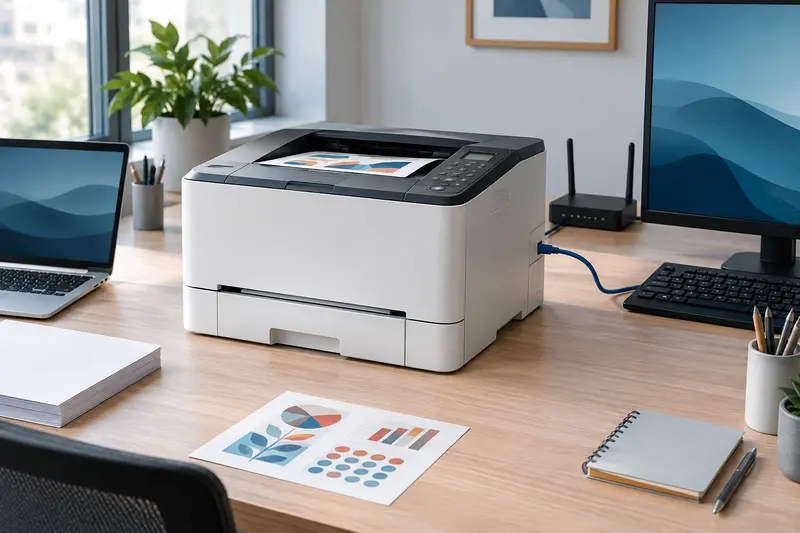
Avant de brancher une imprimante laser couleur au réseau d’une petite entreprise, vérifiez qui peut l’administrer, quels services sont accessibles et comment son micrologiciel sera mis à jour. Cette liste de contrôle vous aide à préparer l’installation avec la personne responsable du réseau, sans supposer qu’un réglage suffit à tout sécuriser.
Pour préparer la connexion d’une imprimante laser couleur au réseau d’une petite entreprise, contrôlez d’abord le mot de passe administrateur, les services réseau activés et la procédure de mise à jour du micrologiciel. Faites ces vérifications avec la personne responsable du réseau, avant de rendre l’appareil accessible aux utilisateurs.
La sécurité du réseau d’une imprimante laser couleur dépend à la fois de ses réglages, de son emplacement et des règles appliquées au réseau de l’entreprise. Aucun réglage ne garantit une sécurité absolue, mais une installation préparée réduit les accès inutiles et facilite le suivi de l’équipement.
Définir le périmètre avant le branchement
Avant de choisir un port, de saisir un mot de passe ou de lancer l’installation, clarifiez le rôle de l’imprimante. Sera‑t‑elle utilisée par quelques personnes dans un bureau, ou partagée par plusieurs services ? Imprimera‑t‑elle uniquement des documents, ou servira‑t‑elle aussi à numériser et à envoyer des fichiers ? Les réponses influencent les fonctions à activer et les personnes qui doivent y accéder.
Préparez avec le responsable du réseau une fiche d’installation qui rassemble les informations utiles, sans inscrire de secrets dans un document accessible à tous :
- le modèle exact et le numéro de série de l’appareil ;
- son emplacement et les personnes autorisées à l’utiliser ;
- le type de connexion envisagé, Ethernet ou Wi‑Fi ;
- la personne responsable de l’administration et du suivi des mises à jour ;
- les fonctions attendues, par exemple l’impression, la numérisation ou l’envoi de documents ;
- les consignes internes concernant les mots de passe, le réseau invité et les appareils connectés.
Consultez la documentation du fabricant pour vérifier quelles fonctions de sécurité sont réellement disponibles sur la référence choisie. Les menus, les protocoles pris en charge et les possibilités de gestion diffèrent selon les modèles. Ne partez pas du principe qu’une option présente sur une autre imprimante existe aussi sur celle que vous installez.
Si l’imprimante est une multifonction, prenez aussi en compte les opérations de numérisation et de copie. Elles peuvent faire intervenir des destinations, des comptes ou des répertoires partagés qui ne sont pas nécessaires à la seule impression. Pour comparer les usages possibles, consultez notre guide sur les multifonctions laser couleur.
À préparer avec le responsable réseau Définissez qui configure l’appareil, qui conserve les identifiants administrateur et qui sera averti lorsqu’une mise à jour ou une modification réseau est nécessaire.
Sécuriser les mots de passe et les comptes
Le mot de passe d’une imprimante laser couleur en réseau ne doit pas être laissé sur une valeur par défaut si le fabricant permet de le modifier. Lors de la première configuration, repérez les comptes d’administration existants et suivez la procédure officielle pour changer leurs identifiants. Si aucun mot de passe n’est demandé à l’installation, vérifiez dans le manuel comment protéger l’interface d’administration.
Choisissez un mot de passe unique, suffisamment long selon la politique de l’entreprise, et conservez‑le dans le gestionnaire de mots de passe utilisé par l’organisation. Évitez les noms de service, les adresses de bureau, les suites évidentes et les mots de passe partagés avec la messagerie ou d’autres équipements. Ne l’inscrivez pas sur une étiquette collée à l’imprimante ni dans une note accessible aux utilisateurs.
Vérifiez si le modèle distingue les comptes administrateur et les comptes utilisateurs. Quand cette séparation existe, réservez les droits de configuration aux personnes chargées de l’équipement. Les utilisateurs ordinaires n’ont généralement pas besoin de modifier le réseau, les paramètres de sécurité ou la liste des services actifs pour imprimer leurs documents.
Avant de modifier un identifiant, demandez au responsable réseau comment il sera transmis et stocké. Une procédure de récupération est également utile : si la personne qui connaît le mot de passe quitte l’entreprise, l’organisation doit pouvoir reprendre l’administration sans conserver des accès inconnus. Suivez les instructions du fabricant en cas de perte d’accès ; une réinitialisation peut effacer des réglages ou obliger à reconfigurer l’appareil.
Enfin, protégez aussi l’accès physique au panneau de commande. Selon les options du modèle, certaines opérations, comme la modification de paramètres, la consultation d’informations réseau ou la récupération d’un document, peuvent être disponibles directement sur l’appareil. Installez‑le dans un espace adapté aux documents qu’il traite et limitez l’accès aux fonctions de gestion lorsque cette option existe.
Limiter les accès réseau au nécessaire
Une imprimante connectée n’a pas besoin d’être visible et administrable depuis tous les appareils de l’entreprise. Demandez à la personne responsable du réseau de déterminer quels postes ou services doivent pouvoir imprimer, gérer l’équipement et, le cas échéant, recevoir les fichiers numérisés. Les règles précises dépendent de l’architecture et des protocoles utilisés.
Faites l’inventaire des services activés dans les menus de l’imprimante. Désactivez ceux qui ne sont pas utilisés, mais seulement après avoir vérifié leur rôle dans la documentation et avec le responsable réseau. Selon le modèle, il peut s’agir de services de découverte, de gestion à distance, de transfert de fichiers ou d’administration. Couper une fonction sans vérifier ses dépendances peut interrompre l’impression ou la numérisation.
Lorsque l’interface le permet, privilégiez une administration protégée et un protocole de gestion adapté à la politique de l’entreprise. Vérifiez notamment si la page de configuration utilise une connexion chiffrée et si le fabricant propose des paramètres sécurisés pour la gestion et la supervision. Ne supposez pas que toutes les options portent le même nom d’un modèle à l’autre.
Demandez également si l’accès à l’imprimante doit être limité à certains postes ou à une zone précise du réseau. L’équipe informatique pourra décider si des règles de filtrage, une adresse réservée ou une séparation logique sont pertinentes. Évitez de recopier des paramètres trouvés pour un autre appareil : les ports et les protocoles requis varient selon la référence, le pilote et les fonctions utilisées.
Un réseau invité n’est généralement pas le bon endroit pour installer une imprimante destinée aux documents de l’entreprise, sauf si le responsable réseau a prévu une configuration qui permet les usages attendus tout en maîtrisant les accès. De même, ne rendez pas l’interface d’administration accessible depuis l’extérieur du réseau interne sans validation explicite et dispositif prévu à cet effet.
Choisir Ethernet ou Wi‑Fi selon le contexte
Le choix entre Ethernet et Wi‑Fi relève à la fois de la couverture, de l’emplacement et des règles de sécurité. Une connexion filaire peut simplifier le raccordement d’une imprimante fixe dans un bureau équipé, mais elle ne rend pas l’appareil sûr à elle seule. Un accès physique au câble ou des règles réseau trop larges peuvent toujours laisser des possibilités d’accès inutiles.
En Wi‑Fi, faites configurer l’imprimante sur le réseau professionnel prévu à cet effet, avec les paramètres validés par la personne responsable du réseau. Si le modèle propose plusieurs méthodes de connexion, vérifiez dans sa documentation lesquelles sont adaptées à l’environnement de l’entreprise. N’utilisez pas automatiquement le réseau invité ou le réseau personnel d’un salarié pour contourner une difficulté de configuration.
La personne chargée du réseau pourra vérifier la portée des accès, la séparation éventuelle entre les appareils et la manière dont les postes retrouveront l’imprimante. Pour comparer les conséquences pratiques des deux options, vous pouvez lire notre dossier sur le choix entre Wi‑Fi et Ethernet.
| Point à vérifier | Question à poser | Décision avant installation |
|---|
| Connexion Ethernet | Une prise réseau est‑elle disponible à l’emplacement prévu ? | Confirmer le raccordement et les règles d’accès avec le responsable réseau. |
| Connexion Wi‑Fi | Quel réseau professionnel est autorisé pour l’imprimante ? | Vérifier les paramètres pris en charge par le modèle et éviter un réseau non approuvé. |
| Administration | Depuis quels postes l’interface de configuration doit-elle être accessible ? | Limiter l’accès aux personnes qui gèrent l’équipement, si les options le permettent. |
| Services | Quelles fonctions sont nécessaires à l’impression et à la numérisation ? | Désactiver les services non utilisés après vérification de leurs dépendances. |
Si l’imprimante est destinée à plusieurs salariés, tenez compte de l’emplacement et du volume d’usage au moment du choix. La catégorie des imprimantes laser couleur pour le bureau permet de comparer des appareils pensés pour un usage professionnel, mais les options de sécurité doivent toujours être contrôlées sur la fiche et dans le manuel du modèle précis.
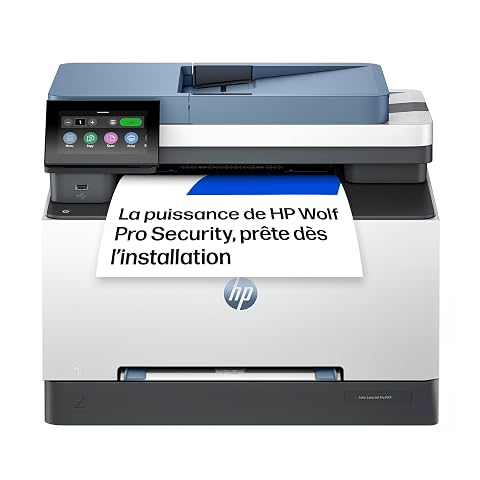
Imprimez, copiez, numérisez et faxez en couleur, avec recto verso automatique et numérisation de documents en un passage.
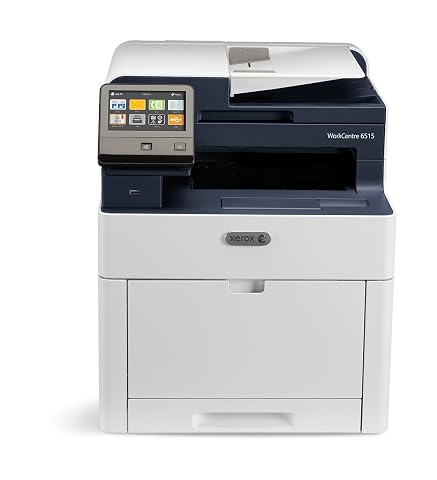
Imprimez, numérisez et copiez en couleur avec une multifonction rapide et connectée, conçue pour les petites équipes.
Planifier les mises à jour du micrologiciel
La mise à jour du micrologiciel d’une imprimante laser couleur doit suivre les informations et les procédures prévues par son fabricant. Le micrologiciel est le logiciel interne qui pilote l’appareil. Avant l’installation, identifiez la référence exacte, la version actuellement installée et la méthode officielle de vérification des mises à jour.
Convenez avec le responsable réseau de la personne qui surveillera les avis du fabricant et décidera du moment de l’installation. Une mise à jour peut modifier des réglages ou demander un redémarrage. Il est donc préférable de la planifier à un moment où une interruption temporaire de l’impression est acceptable, plutôt que de lancer une opération au milieu d’une période de travail importante.
Avant de démarrer, contrôlez les points suivants :
- la mise à jour correspond exactement au modèle et à la variante de l’imprimante ;
- le fichier ou la procédure provient d’un canal officiel du fabricant ;
- les consignes de préparation, de branchement et de redémarrage sont comprises ;
- les paramètres importants sont relevés ou sauvegardés si le modèle et la procédure le permettent ;
- la personne chargée de l’opération sait comment vérifier que l’imprimante fonctionne ensuite.
Ne débranchez pas l’appareil pendant une mise à jour et ne supposez pas qu’une procédure identique convient à toutes les marques. Si une notification apparaît sur l’écran, comparez‑la aux instructions du manuel ou aux indications officielles. En cas de doute sur l’authenticité d’un fichier, sur la version ou sur une erreur pendant l’installation, interrompez la procédure et demandez conseil au support du fabricant ou à la personne qui administre le réseau.
Après l’opération, vérifiez la version du micrologiciel, l’accès à l’interface d’administration et les fonctions utilisées au quotidien. Contrôlez aussi que les réglages de mot de passe et de réseau sont toujours ceux qui ont été approuvés. Une mise à jour ne remplace pas ces vérifications et ne dispense pas de maintenir une procédure de suivi.
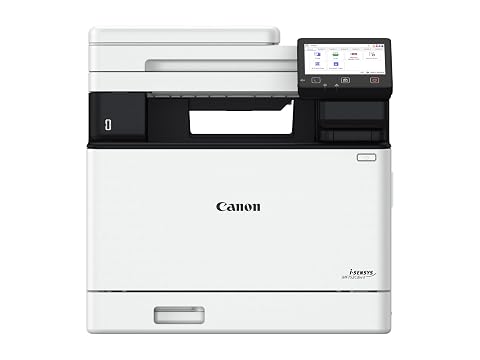
Imprimez jusqu’à 33 pages par minute et accélérez la numérisation des dossiers au bureau.
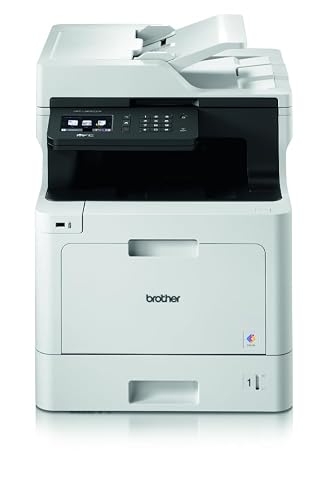
Imprimez, copiez, numérisez et faxez en couleur avec le recto verso automatique et une gestion papier évolutive.
Contrôler les fonctions de partage et de numérisation
Les fonctions de partage ajoutent des points à vérifier. Pour l’impression, confirmez que seuls les postes prévus peuvent envoyer des travaux. Si l’imprimante prend en charge une impression nécessitant un code ou une authentification, demandez si cette fonction correspond aux règles de l’entreprise et comment les utilisateurs recevront leurs identifiants.
Pour une multifonction, examinez chaque destination de numérisation : dossier partagé, adresse électronique ou autre emplacement configuré. Utilisez uniquement des destinations approuvées et vérifiez qui peut consulter les fichiers qui y sont déposés. Si le modèle mémorise temporairement des travaux ou propose des fonctions de stockage, consultez sa documentation pour comprendre leur fonctionnement et les options de suppression disponibles.
Ne configurez pas un compte de messagerie personnel ou un dossier partagé avec des droits plus larges que nécessaire dans le seul but de faire fonctionner la numérisation. Demandez au responsable informatique de valider les comptes, les autorisations et le mode de transmission. Si l’entreprise traite des documents confidentiels, définissez également où les impressions sont récupérées et comment les documents oubliés sont gérés.
Les journaux d’activité, lorsqu’ils sont proposés, peuvent aider à comprendre les usages ou à diagnostiquer un incident. Toutefois, les informations enregistrées et leur durée de conservation dépendent du modèle et de sa configuration. Vérifiez les possibilités dans la documentation, puis appliquez les règles internes de l’entreprise plutôt que d’activer une collecte sans objectif précis.
Valider la mise en service et choisir le bon appareil
Avant d’annoncer l’imprimante comme disponible, faites un essai avec un poste autorisé et vérifiez les fonctions prévues. Contrôlez aussi qu’un appareil non concerné ne dispose pas d’un accès d’administration inutile, dans la mesure où le responsable réseau peut effectuer ce test. Consignez la date de configuration, la personne qui a validé les réglages et la procédure de mise à jour retenue.
Pour guider l’achat, comparez les modèles à partir des besoins réels, puis cherchez dans leur documentation les fonctions de gestion utiles à votre organisation. Ne vous contentez pas de la mention « Wi‑Fi » ou « Ethernet » : ces indications décrivent un mode de connexion, pas le niveau de protection de l’appareil.
- Gestion des comptes : vérifiez si l’administration peut être séparée de l’usage courant et si les identifiants peuvent être modifiés.
- Interface de gestion : recherchez les options de protection et de restriction d’accès décrites par le fabricant.
- Services réseau : vérifiez que les fonctions nécessaires sont disponibles et que les fonctions inutilisées peuvent être désactivées, si cela est pertinent.
- Suivi des mises à jour : identifiez où consulter les versions et quelle procédure le fabricant prévoit.
- Fonctions de partage : pour une multifonction, examinez les méthodes d’envoi et de destination des documents numérisés.
- Assistance : vérifiez que la documentation et le support permettent à la personne responsable de maintenir l’appareil.
Si vous souhaitez protéger une imprimante laser couleur connectée, retenez surtout trois principes : changer les identifiants par défaut, limiter les accès et services au besoin réel, puis organiser un suivi des mises à jour. Ajoutez‑y une procédure écrite et un interlocuteur clairement désigné. Ces mesures n’éliminent pas tous les risques, mais elles évitent de traiter l’imprimante comme un simple périphérique sans administration.
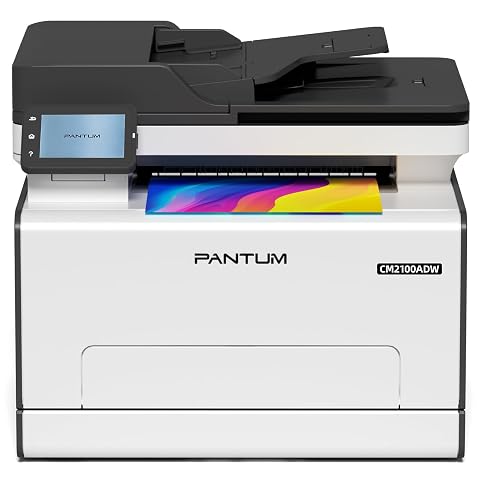
Imprimez, copiez et numérisez en couleur, avec recto-verso automatique et connexions USB, réseau et Wi‑Fi.
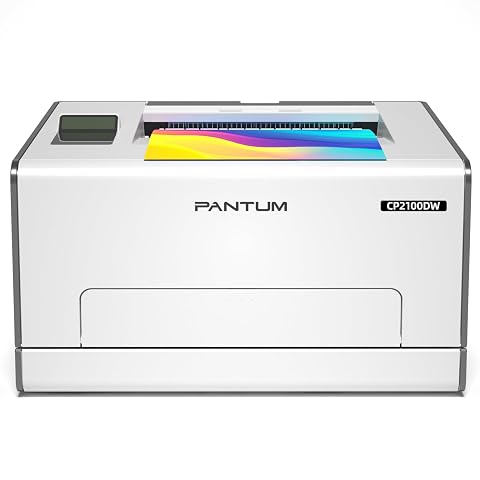
Imprimez en couleur avec recto-verso automatique, connexion Wi‑Fi et impression mobile, à la maison comme au bureau.
Les prix indiqués sont ceux constatés à la date mentionnée ; seul le prix affiché lors de la commande fait foi.