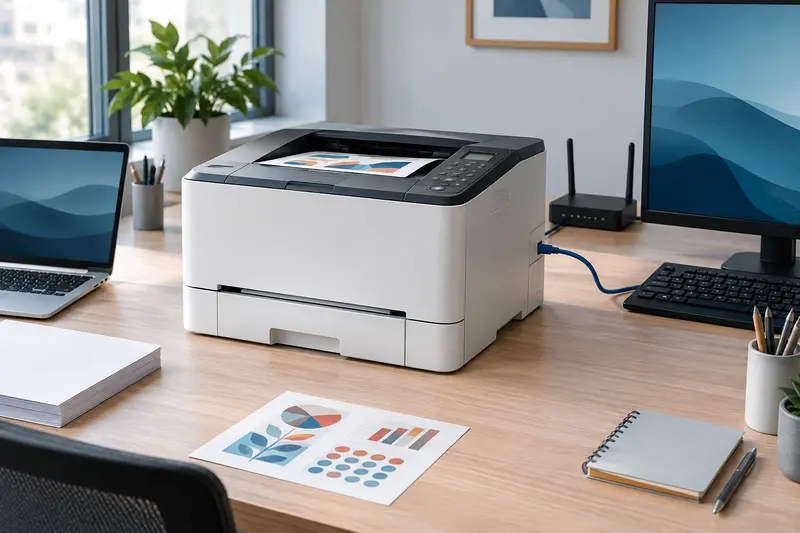
Un document peut paraître plus lumineux ou plus saturé à l’écran que sur une feuille, sans que l’imprimante soit en panne. Avant de modifier des réglages avancés, vérifiez le papier, le logiciel d’impression et les options du pilote, dans un ordre simple.
Pour régler la couleur d’une imprimante laser couleur, commencez par vérifier les paramètres du document, du papier et du pilote, puis imprimez un test dans des conditions identiques. Les couleurs affichées sur un écran ne peuvent pas toujours être reproduites à l’identique sur une feuille : les deux supports produisent les couleurs différemment et n’offrent pas la même gamme de nuances.
La différence entre les couleurs à l’écran et à l’impression est donc parfois normale. Si le rendu est très éloigné, procédez étape par étape avant de toucher aux profils ou aux réglages avancés : une option de noir et blanc, un type de papier mal choisi ou une double correction des couleurs suffisent souvent à expliquer l’écart.
Pourquoi les couleurs diffèrent entre l’écran et le papier
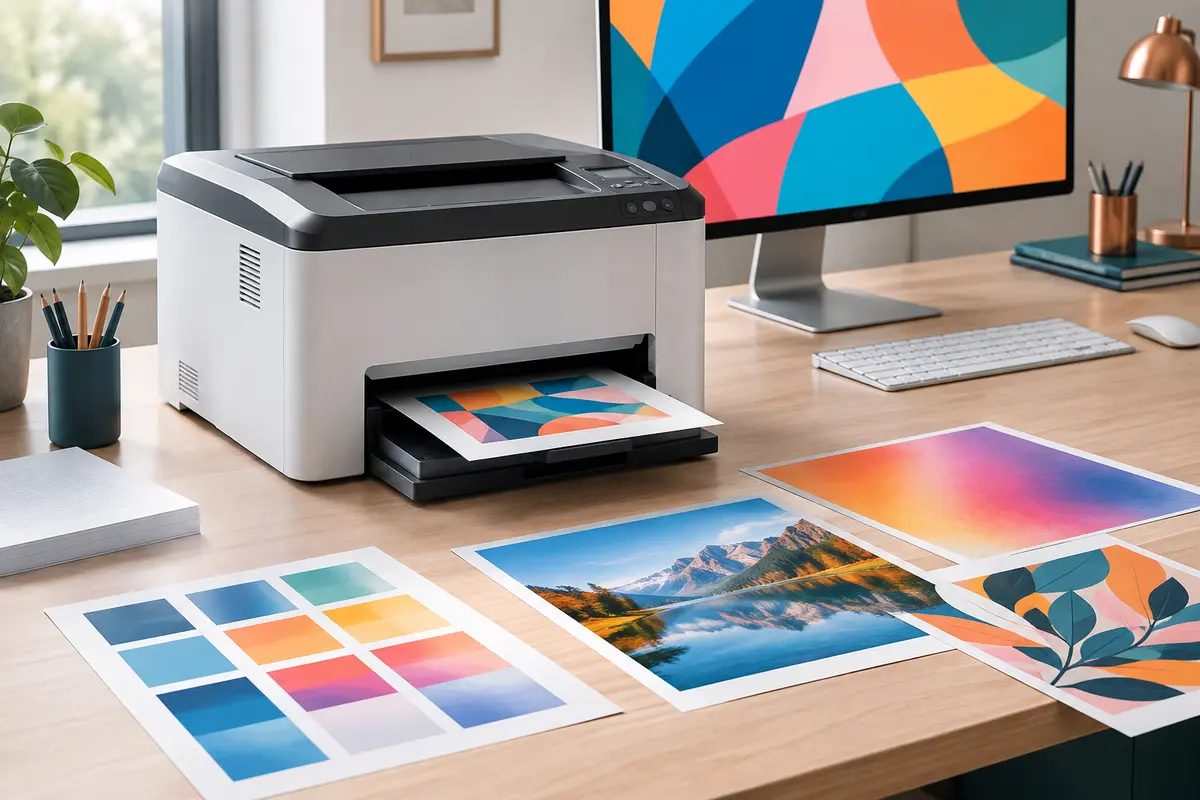
Un écran émet de la lumière. Il compose les couleurs à partir de rouge, de vert et de bleu, souvent désignés par le sigle RVB. Le papier, lui, réfléchit la lumière ambiante. Une imprimante laser couleur dépose des toners cyan, magenta, jaune et noir, ou CMJN, pour produire une image. Ces deux modes de reproduction ne couvrent pas exactement les mêmes couleurs.
Les teintes très lumineuses ou très saturées visibles sur un écran peuvent ainsi perdre de leur éclat sur papier. Un bleu électrique, un vert intense ou un orange vif risque d’être plus terne, tandis que les noirs et les ombres peuvent paraître différents. Ce décalage ne signifie pas automatiquement qu’un toner ou une pièce est défectueux.
L’écran influence aussi la comparaison. Sa luminosité, son mode d’affichage, son âge et son réglage des couleurs modifient l’apparence du document. Un écran très lumineux donne facilement l’impression que l’impression est trop sombre. La lumière de la pièce compte également : une feuille examinée sous un éclairage chaud ne paraît pas identique à cette même feuille en lumière du jour.
Enfin, le papier intervient dans le résultat. Sa blancheur, sa surface et son aptitude à recevoir le toner influencent le contraste et l’apparence des couleurs. Les paramètres choisis doivent donc correspondre au support réellement chargé. Pour vérifier les formats et les types de supports acceptés, consultez aussi notre guide sur le choix du papier pour une imprimante laser couleur.
À retenir Une impression ne peut pas reproduire à l’identique toute la luminosité d’un écran. Cherchez d’abord un rendu cohérent et répétable, plutôt qu’une correspondance parfaite entre deux supports différents.
Isoler la cause avant de modifier les réglages
Avant d’ouvrir les options avancées, vérifiez que vous comparez bien le même fichier et que vous l’imprimez de la même façon. Une application peut appliquer ses propres corrections, et ses réglages peuvent différer de ceux du pilote. Une nouvelle impression lancée depuis un autre logiciel n’est donc pas toujours un test comparable.
- Examinez le document à l’écran. Vérifiez qu’il s’agit de la version attendue, que les couleurs sont présentes et que l’affichage n’est pas en mode nuit ou avec un filtre de couleur activé.
- Regardez les options de l’application. Dans la fenêtre d’impression, repérez le mode couleur, la qualité et le type de papier. Les paramètres affichés ici peuvent prendre le pas sur les préférences générales du pilote.
- Contrôlez le support chargé. Comparez le papier utilisé avec le type sélectionné dans le pilote et avec les recommandations du fabricant. Un réglage destiné au papier ordinaire ne convient pas nécessairement à un support couché ou épais.
- Imprimez une page de test simple. Utilisez le même fichier, la même application et le même bac à papier pour chaque essai. Notez chaque changement effectué afin de pouvoir revenir au réglage précédent.
Si l’imprimante est partagée entre plusieurs ordinateurs, vérifiez également que chacun utilise le pilote correspondant au modèle et au système concerné. Une impression lancée depuis un autre appareil peut suivre un autre chemin de traitement ou des préférences différentes. Pour comparer des équipements selon leur usage, la rubrique des imprimantes laser couleur présente les grandes catégories disponibles.
Les réglages courants du pilote d’imprimante laser
Les noms et l’emplacement des commandes varient selon le fabricant, le système et la version du pilote. Recherchez généralement une fenêtre intitulée « Préférences d’impression », « Propriétés » ou « Options couleur ». Les paramètres de couleur du pilote d’imprimante laser les plus utiles pour un premier diagnostic sont les suivants.
| Réglage | Ce qu’il faut vérifier | Action prudente |
|---|
| Mode couleur | Couleur, niveaux de gris ou noir et blanc | Sélectionnez la couleur si le document contient des couleurs. |
| Type de support | Papier ordinaire, épais ou autre support disponible | Choisissez l’option la plus proche du papier chargé. |
| Qualité d’impression | Mode standard, élevé ou économie, selon le pilote | Désactivez provisoirement les modes d’économie pour le test. |
| Correction des couleurs | Automatique, naturelle, vive ou options comparables | Essayez un seul mode à la fois et comparez le résultat. |
| Gestion des couleurs | Correction par l’application ou par l’imprimante | Évitez que les deux appliquent simultanément une correction. |
Commencez par les réglages simples. Confirmez que l’impression couleur est activée, que le bon papier est sélectionné et que le mode économie ou toner réduit n’est pas responsable d’un résultat plus pâle. Si le document comporte des graphiques et des photographies, le pilote peut proposer un mode adapté à l’un ou l’autre. Le mode « vif » peut renforcer certaines couleurs, mais il ne constitue pas une correction universelle : il peut aussi rendre les teintes moins fidèles.
Les options d’amélioration automatique, de contraste ou de saturation ont des effets variables. Ne les activez pas toutes en même temps. Modifiez un seul paramètre, imprimez à nouveau le même extrait, puis gardez le réglage uniquement si le résultat est plus satisfaisant pour votre usage. Si les options du pilote restent difficiles à trouver, le manuel de l’imprimante indique leurs intitulés propres au modèle.
Effectuer des tests progressifs pour améliorer le rendu
Une méthode comparative évite de multiplier les changements sans savoir lequel a produit un effet. Choisissez un document représentatif de votre usage : par exemple, une page comportant des aplats de couleur, un dégradé, du texte noir et une image. Conservez le fichier original et notez les paramètres de départ.
- Premier essai : rétablissez les valeurs standard du pilote si elles ont été modifiées, puis sélectionnez la couleur et le type exact de papier.
- Deuxième essai : conservez ces paramètres et augmentez la qualité d’impression si le pilote propose ce choix. Vérifiez si les détails ou les dégradés s’améliorent.
- Troisième essai : testez un autre mode de rendu, comme « naturel » ou « vif », s’il est disponible. Comparez les mêmes zones, sous un éclairage identique.
- Dernier contrôle courant : imprimez depuis une seconde application uniquement pour repérer une éventuelle correction propre au logiciel. Ne comparez pas des impressions dont les paramètres diffèrent sans le noter.
Cette démarche aide à améliorer le rendu des couleurs sur papier sans modifier d’emblée les paramètres avancés. Si vous imprimez surtout des documents bureautiques, la lisibilité et la régularité des couleurs sont souvent plus importantes qu’une saturation maximale. Pour des visuels destinés à être présentés ou distribués, le choix du papier et la cohérence entre les postes d’impression peuvent compter davantage.
Pour les premiers essais, gardez une seule variable à la fois. Changer simultanément le papier, le mode de couleur, la qualité et la correction automatique rend le résultat difficile à interpréter. Si une modification dégrade l’impression, revenez au réglage précédent plutôt que d’ajouter une nouvelle correction pour compenser.
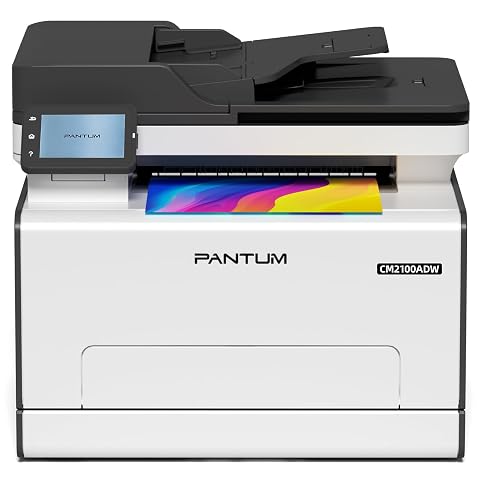
Imprimez, copiez et numérisez en couleur, avec recto-verso automatique et connexions USB, réseau et Wi‑Fi.
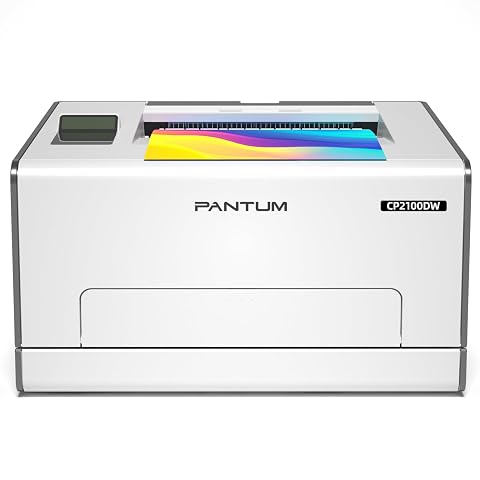
Imprimez en couleur avec recto-verso automatique, connexion Wi‑Fi et impression mobile, à la maison comme au bureau.
Lire le résultat et distinguer un écart normal d’un défaut
Un changement régulier de teinte entre l’écran et l’impression est souvent lié à la conversion des couleurs, au papier ou aux réglages. En revanche, des anomalies localisées, répétées ou apparues soudainement méritent un contrôle différent. Le tableau ci‑dessous aide à orienter les vérifications, sans remplacer le diagnostic propre au modèle.
| Symptôme observé | Premières pistes | Contrôle suivant |
|---|
| Couleurs globalement plus ternes | Mode économie, type de papier ou différence de gamme de couleurs | Vérifiez les réglages courants et comparez un autre papier adapté. |
| Image trop sombre ou trop claire | Luminosité de l’écran, éclairage ambiant ou correction du logiciel | Comparez sous une lumière stable et vérifiez qui gère les couleurs. |
| Une couleur manque ou semble très faible | Mode monochrome, toner concerné ou consommable mal reconnu | Vérifiez le pilote, puis suivez les contrôles indiqués par le fabricant. |
| Bandes, taches ou répétitions | Problème d’impression plutôt que simple différence d’écran | Consultez la procédure de diagnostic et de maintenance du modèle. |
Si une couleur entière manque, commencez néanmoins par le mode couleur et les éventuels réglages de l’application. Si ceux‑ci sont corrects, consultez les messages de l’imprimante et les pages de diagnostic prévues par son fabricant. Un toner, un tambour ou une autre pièce peut être en cause, mais ne remplacez pas un consommable sur la seule base d’une nuance légèrement différente.
Lorsque des traces, des bandes ou des défauts récurrents apparaissent, suivez les consignes du manuel avant toute intervention. Les procédures de remplacement et les opérations de nettoyage dépendent du modèle. Vous pouvez aussi consulter les informations sur les toners pour imprimante laser couleur pour identifier les consommables, sans confondre une différence de rendu générale avec un défaut matériel.
Quand passer à la gestion des couleurs avancée
Les profils de couleur et la gestion par application deviennent pertinents lorsque les réglages standard ont été vérifiés, que le papier est adapté et que les impressions restent systématiquement éloignées du rendu recherché. Un profil décrit la manière dont un écran, une imprimante ou un support reproduit les couleurs. Il doit correspondre au matériel et, le cas échéant, au papier utilisé. Un profil générique ou prévu pour un autre modèle risque d’aggraver l’écart.
La première règle est d’éviter la double gestion des couleurs. Soit l’application prépare les couleurs et le pilote est réglé pour ne pas appliquer une seconde correction, soit le pilote prend en charge la correction et l’application n’en ajoute pas. Les intitulés exacts diffèrent : recherchez des options telles que « géré par l’application », « géré par l’imprimante » ou « aucune correction », puis vérifiez leur signification dans la documentation correspondante.
Ne téléchargez pas et n’installez pas un profil sans vérifier qu’il est destiné à l’imprimante, au pilote et au support concernés. Les réglages avancés modifient le traitement de toutes les nuances et peuvent compliquer le retour aux paramètres initiaux. Notez les valeurs avant tout changement, puis effectuez une impression de comparaison. Pour un flux où la fidélité des couleurs est essentielle, un calibrage de l’écran et une méthode de validation adaptée peuvent être nécessaires ; faites-vous accompagner par un professionnel de la gestion colorimétrique si les enjeux de reproduction sont élevés.
Enfin, la fonction de calibrage ou d’alignement proposée par certaines imprimantes n’a pas toujours le même rôle qu’un profil colorimétrique. Elle peut servir à aligner les couleurs ou à corriger un défaut de positionnement, mais ne peut pas rendre identiques deux gammes de couleurs différentes. Utilisez‑la si le manuel la recommande pour le symptôme observé, et non comme première réponse à toute différence entre l’écran et la feuille.
L’ordre de vérification à retenir
Pour corriger un rendu décevant, avancez du plus simple au plus spécifique. Cette séquence limite les changements inutiles et vous permet de repérer l’étape qui influe réellement sur l’impression :
- Vérifiez le fichier, l’affichage à l’écran et le mode couleur de l’application.
- Confirmez le papier chargé et sélectionnez le type de support correspondant dans le pilote.
- Contrôlez le mode couleur, la qualité et les options d’économie.
- Testez une seule correction de rendu à la fois, sur le même document.
- Examinez les alertes et les défauts physiques si une teinte manque ou si des traces apparaissent.
- N’abordez les profils et la gestion avancée qu’après ces contrôles, avec la documentation du modèle.
Un bon réglage est celui qui donne un résultat stable pour votre papier et vos documents, pas nécessairement celui qui imite le plus vivement l’écran. En procédant ainsi, vous saurez si l’écart relève des limites normales de reproduction, d’une option logicielle ou d’un problème d’impression à examiner séparément.
Les prix indiqués sont ceux constatés à la date mentionnée ; seul le prix affiché lors de la commande fait foi.