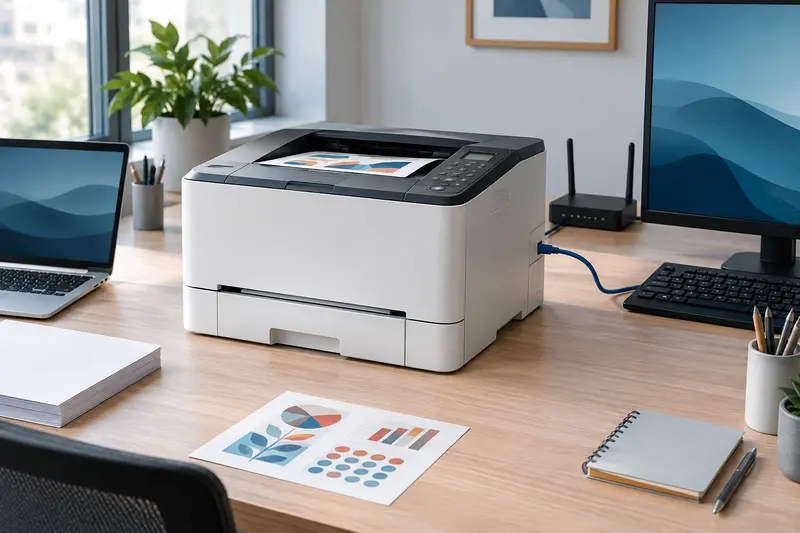
Pour réduire la consommation électrique d’une imprimante laser couleur, commencez par régler ses modes de veille et d’extinction selon vos horaires d’utilisation. Vous pouvez ainsi limiter les périodes d’activité inutile sans toucher aux paramètres qui déterminent la qualité des documents.
Pour réduire la consommation électrique d’une imprimante laser couleur sans nuire à la qualité, ajustez d’abord la veille, l’extinction automatique et les horaires d’utilisation. Le réglage approprié dépend du modèle et de la disponibilité attendue : une imprimante utilisée ponctuellement à la maison n’a pas les mêmes besoins qu’un appareil partagé au bureau.
Consultez le manuel avant de modifier ces paramètres. Il précise les modes disponibles, leur effet sur la connexion et les fonctions qui restent accessibles. L’objectif est de réduire les périodes de consommation inutile sans provoquer des réveils fréquents, des retards gênants ou des changements dans le rendu des impressions.
Comprendre où l’imprimante consomme de l’électricité
Une imprimante laser couleur ne consomme pas la même quantité d’énergie dans tous ses états. Lorsqu’elle imprime, elle doit notamment chauffer l’unité de fusion afin de fixer le toner sur le papier. La demande électrique est alors différente de celle d’un appareil qui attend une tâche ou qui s’est placé en veille profonde. Les valeurs exactes varient selon le modèle et les conditions de fonctionnement : ne déduisez donc pas la consommation annuelle d’une seule valeur relevée en impression.
Pour interpréter les informations du fabricant, distinguez les principales situations :
- En impression, l’imprimante traite les données, entraîne le papier et fixe le toner. La consommation varie au cours du travail et selon les opérations réalisées.
- Prête ou en attente, elle reste disponible pour recevoir une tâche. L’écran, le réseau ou d’autres fonctions peuvent rester actifs.
- En veille, elle réduit généralement certaines activités, tout en conservant selon le modèle une possibilité de réveil.
- Éteinte, elle ne répond plus nécessairement aux demandes d’impression à distance. Un appareil branché peut toutefois conserver une consommation résiduelle, selon sa conception.
La consommation électrique en veille d’une imprimante couleur ne se compare utilement que si les états désignés et les méthodes de mesure sont identiques. Les termes « veille », « veille réseau », « prêt » et « arrêt » ne recouvrent pas toujours les mêmes fonctions d’un fabricant à l’autre. Pour une estimation plus représentative, relevez les durées passées dans chaque état pendant une journée habituelle, puis consultez les caractéristiques du modèle dans les conditions correspondantes.
Repérer les modes de veille dans le manuel
Le manuel utilisateur et le menu de configuration sont les premiers endroits à vérifier. Selon l’imprimante, les réglages peuvent se trouver dans les menus « Économie d’énergie », « Gestion de l’alimentation », « Paramètres généraux » ou dans l’interface d’administration. Les intitulés et les choix disponibles varient. Recherchez aussi les mentions « veille prolongée », « veille profonde », « arrêt automatique » ou « réveil par le réseau ».
Le mode veille d’une imprimante laser couleur sert à réduire l’activité lorsque l’appareil n’imprime pas, mais il n’implique pas forcément que toutes les fonctions s’arrêtent. Une veille légère peut permettre un retour rapide à l’état prêt. Un mode plus profond peut consommer moins, tout en demandant un délai de réveil plus long ou en modifiant la façon dont l’imprimante reçoit les travaux. Vérifiez ce que le constructeur indique précisément pour votre modèle.
| État ou réglage | Effet à vérifier | À considérer avant de l’activer |
|---|
| Veille après inactivité | Réduit l’activité après une période sans tâche | Le délai de réveil et le maintien de la connexion |
| Veille profonde | Peut réduire davantage l’activité de l’appareil | La disponibilité réseau, les notifications et le temps de reprise |
| Extinction automatique | Éteint l’appareil après une période ou à des horaires définis | La possibilité de réveil à distance et les fonctions annexes |
| Programmation horaire | Limite les périodes où l’imprimante reste disponible | Les horaires réels d’utilisation et les travaux tardifs |
Dans certains menus, le délai avant la veille est réglable ; dans d’autres, une durée est imposée ou plusieurs profils sont proposés. Modifiez un paramètre à la fois et notez sa valeur d’origine. Vous pourrez ainsi comparer le confort d’usage et revenir facilement à la configuration précédente si les tâches sont retardées ou si l’appareil ne se réveille pas comme prévu.
À vérifier avant de choisir une veille profonde Si l’imprimante est partagée, confirmez qu’elle peut encore recevoir les tâches et les commandes attendues dans cet état. Une économie d’énergie qui empêche un poste de travail d’imprimer à distance n’est pas forcément adaptée à votre usage.
Régler l’économie d’énergie sans modifier la qualité
Les réglages d’économie d’énergie d’une imprimante laser ne sont pas tous des réglages d’impression. La veille, l’arrêt automatique et la programmation des horaires agissent sur les périodes d’activité. Le mode brouillon, la densité ou certains paramètres de couleur modifient, eux, la façon dont le document est produit. Pour préserver le rendu, commencez par les réglages d’alimentation et laissez inchangés les paramètres de qualité.
Voici une méthode simple pour procéder :
- Notez les besoins de disponibilité. Déterminez quand l’imprimante doit être prête immédiatement, quand un délai de réveil est acceptable et si des tâches arrivent depuis d’autres appareils.
- Activez la veille après inactivité. Choisissez un délai cohérent avec la fréquence des impressions, si le modèle permet de le régler. Un délai trop long laisse l’appareil en attente inutilement ; un délai trop court peut entraîner des réveils répétés.
- Testez la veille profonde ou l’arrêt automatique. Essayez ces options uniquement si elles sont documentées et compatibles avec vos usages réseau. Vérifiez notamment la reprise après une période d’inactivité.
- Programmez les plages horaires, si disponibles. Elles sont utiles lorsque l’imprimante n’a pas à être accessible en dehors des heures d’ouverture. Prévoyez une marge pour les impressions réellement nécessaires avant ou après ces plages.
- Contrôlez le fonctionnement réel. Envoyez un document depuis chaque appareil concerné, vérifiez le délai de reprise et confirmez que les réglages de couleur, de papier et de qualité n’ont pas changé.
Le redémarrage après une veille peut entraîner une attente avant la première page. C’est un compromis à mettre en regard de la disponibilité demandée, plutôt qu’un défaut de qualité. Si l’imprimante conserve les mêmes paramètres de support et de résolution, le mode veille ne devrait pas, à lui seul, transformer les couleurs ou la netteté du document. En cas de différence visible, vérifiez les paramètres d’impression et le pilote avant d’accuser le mode d’alimentation.
Pour obtenir des couleurs fidèles, évitez de réduire la densité ou de sélectionner un mode brouillon uniquement pour faire baisser la consommation électrique. Ces options peuvent modifier l’aspect des aplats, des graphiques ou du texte. Si vous souhaitez aussi agir sur le rendu, faites un essai avec un document représentatif et comparez‑le à votre besoin réel. Vous trouverez d’autres critères dans notre guide sur le réglage des couleurs d’une imprimante laser.
Adapter les habitudes à la maison ou au bureau
Une configuration économe dépend aussi de l’organisation des impressions. Rassembler les documents à imprimer en une seule session peut éviter que l’appareil reste prêt entre de petites tâches espacées. Ce conseil est particulièrement utile lorsque l’imprimante est rarement sollicitée. À l’inverse, si plusieurs personnes envoient des travaux tout au long de la journée, une veille trop profonde peut multiplier les délais d’attente et compliquer le partage.
- À la maison, repérez les périodes où personne n’imprime et utilisez la programmation horaire si elle est proposée. Si l’imprimante sert aussi à des travaux depuis un téléphone ou un ordinateur portable, testez leur réception après une veille.
- Dans un bureau partagé, convenez d’horaires cohérents avec l’activité de l’équipe. Vérifiez si les impressions proviennent d’ordinateurs connectés au réseau et si l’appareil doit rester disponible pour des tâches non planifiées.
- Pour un appareil multifonction, tenez compte des fonctions de copie, de numérisation, de télécopie ou de réception réseau éventuellement utilisées. Leur disponibilité après l’extinction ou en veille dépend du modèle.
Le type de connexion peut également influer sur la façon dont l’imprimante sort de veille. Un appareil en Wi‑Fi ou relié en Ethernet ne réagit pas nécessairement de la même manière selon sa configuration et le protocole utilisé. Vérifiez les instructions de connexion du constructeur plutôt que de désactiver des fonctions réseau au hasard. Pour un poste partagé, notre article sur le choix entre Wi‑Fi et Ethernet aide à examiner les contraintes de disponibilité.
Évitez de couper directement l’alimentation alors qu’un document s’imprime, qu’une mise à jour est en cours ou que l’imprimante signale une opération. Utilisez la commande d’arrêt prévue par le fabricant et vérifiez dans le manuel si une multiprise à interrupteur est appropriée. Une coupure électrique peut supprimer la disponibilité à distance et imposer un redémarrage, sans constituer un réglage de veille correctement configuré.
Si vous comparez des appareils pour la maison ou un espace de travail, tenez compte du rythme d’impression autant que de la connexion et des fonctions souhaitées. Les catégories d’imprimantes laser couleur permettent de distinguer les usages, mais il faut ensuite vérifier la documentation de chaque modèle.
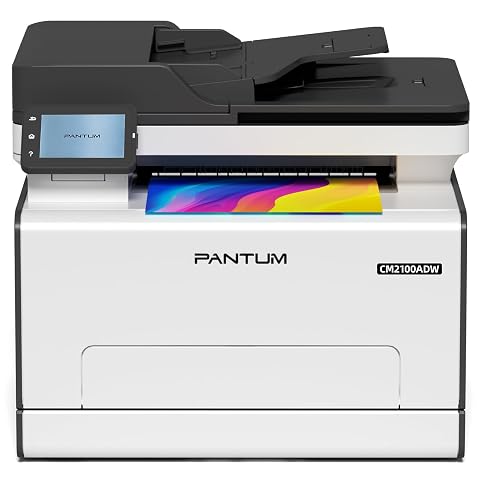
Imprimez, copiez et numérisez en couleur, avec recto-verso automatique et connexions USB, réseau et Wi‑Fi.
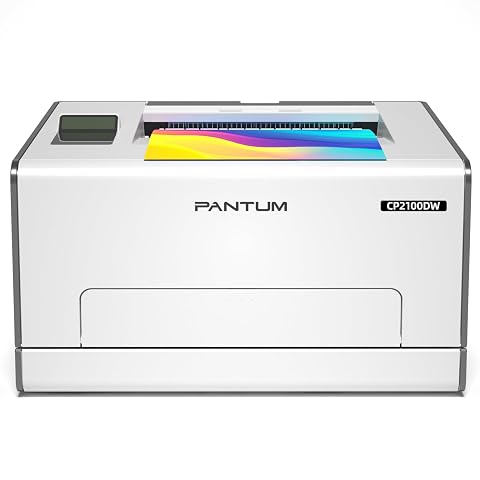
Imprimez en couleur avec recto-verso automatique, connexion Wi‑Fi et impression mobile, à la maison comme au bureau.
Vérifier la qualité et la connexion après réglage
Après avoir changé un paramètre, faites un essai complet : laissez l’imprimante entrer en veille, envoyez un document, puis observez le réveil et l’impression. Choisissez un fichier qui ressemble à vos travaux habituels, avec du texte et, si nécessaire, des éléments en couleur. Vous vérifierez ainsi à la fois la disponibilité de l’appareil et le résultat sur papier.
Si le document n’est pas conforme, procédez par étapes plutôt que de désactiver tous les modes d’économie :
- Vérifiez que le papier sélectionné dans le pilote correspond au support chargé.
- Confirmez que le mode couleur et la qualité n’ont pas été modifiés dans les préférences d’impression.
- Comparez un travail envoyé depuis l’ordinateur et un autre depuis le périphérique habituel, si plusieurs sources sont utilisées.
- Consultez le manuel pour les comportements de réveil et les éventuelles restrictions liées au réseau.
Si l’imprimante est lente à répondre, essayez un délai de veille moins agressif avant de renoncer à toutes les économies. Un réglage intermédiaire peut maintenir une disponibilité satisfaisante tout en limitant le temps passé en état prêt. Si une fonction indispensable, comme la réception d’une tâche ou d’une télécopie, ne fonctionne plus, rétablissez le paramètre concerné et vérifiez les consignes du modèle.
Comparer les modèles avant l’achat
Si vous cherchez une nouvelle imprimante, ne vous arrêtez pas à une seule valeur de consommation. Consultez la fiche technique et le manuel pour repérer les modes veille, l’arrêt automatique, les fonctions disponibles en veille réseau et les options de programmation. Lorsque le fabricant fournit une consommation typique ou une mesure normalisée, comparez uniquement des données établies selon une méthode et des états comparables. Une valeur en impression ne décrit pas le fonctionnement pendant les longues périodes d’attente.
Évaluez également le coût d’un délai de réveil au regard de votre organisation. Pour une utilisation ponctuelle, une veille plus profonde ou une extinction programmée peut être acceptable. Pour un équipement collectif où les demandes arrivent sans préavis, la possibilité de réveil par le réseau peut compter davantage. Les imprimantes destinées au bureau et les modèles orientés vers la maison ne répondent pas forcément aux mêmes priorités de disponibilité.
Avant de choisir, vérifiez les caractéristiques suivantes dans la documentation du modèle :
- les états disponibles et leur consommation indiquée, lorsqu’elle est documentée ;
- les réglages de délai avant veille et les possibilités de programmation ;
- le réveil depuis les ordinateurs et appareils connectés ;
- le comportement des fonctions multifonctions en veille ou après extinction ;
- la procédure d’arrêt recommandée par le fabricant.
Si vous souhaitez examiner des imprimantes adaptées à un usage domestique, sans présumer de leurs performances énergétiques, consultez la sélection ci‑dessous puis vérifiez les données du modèle qui vous intéresse.
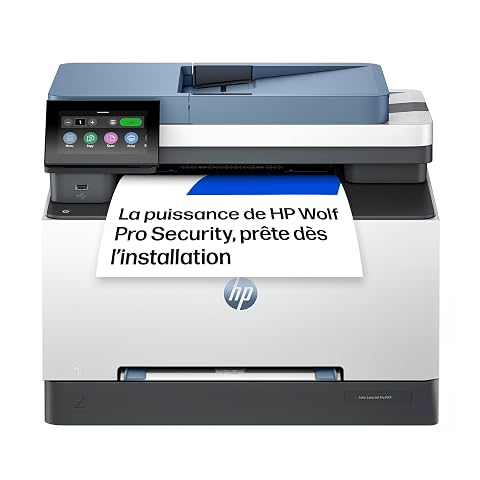
Imprimez, copiez, numérisez et faxez en couleur, avec recto verso automatique et numérisation de documents en un passage.
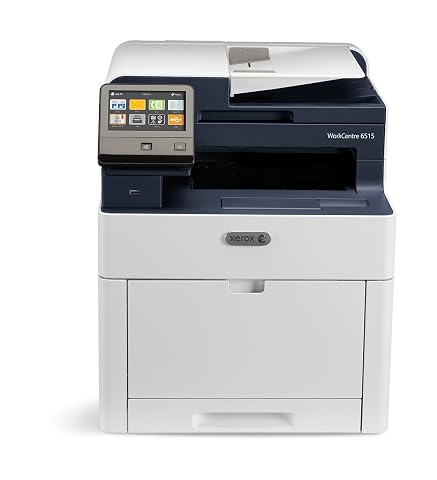
Imprimez, numérisez et copiez en couleur avec une multifonction rapide et connectée, conçue pour les petites équipes.
Mettre en place une routine simple
Une fois les réglages testés, gardez une configuration stable et consignez les choix utiles : délai de veille, horaires d’extinction et fonctions réseau nécessaires. Cette note aide à retrouver rapidement les paramètres après une réinitialisation, une mise à jour ou un changement de poste. Elle évite aussi que plusieurs utilisateurs modifient les mêmes options sans connaître leurs conséquences.
Pour vérifier l’effet des réglages sans matériel spécialisé, comparez les périodes d’activité observées avant et après leur mise en place : temps passé en état prêt, fréquence des réveils et disponibilité des travaux. Si vous souhaitez mesurer l’énergie réellement utilisée, un appareil de mesure adapté peut fournir une estimation sur une période représentative. Respectez ses consignes et ne démontez jamais l’imprimante ni son alimentation pour effectuer une mesure.
Enfin, ne confondez pas économie d’énergie et économie de toner ou de papier. Le recto verso et certains modes d’impression peuvent réduire d’autres consommations, mais ils ne remplacent pas les réglages de veille. Pour préserver les documents, gardez les paramètres de qualité appropriés et agissez d’abord sur les périodes pendant lesquelles l’imprimante reste inutilement active.
Les prix indiqués sont ceux constatés à la date mentionnée ; seul le prix affiché lors de la commande fait foi.